همانطور که میدانید برای دانلود اپلیکیشنهای iOS شما باید از اپ استور استفاده کنید. برخی برنامههای در این فروشگاه رایگان و برخی دیگر که معمولا جذابیت و طرفداران بیشتری دارند، پولی هستند. اما این سوال به وجود میآید که کاربران ایرانی چطور میتوانند این اپلیکیشنها را بخرند؟ جواب چیزی جز گیفت کارت نیست! شما با این کارت به سادگی میتوانید اقدام به خرید اپل ایدی و یا شارژ هر برنامهای که میخواهید را خریداری کنید. با ما در این مقاله همراه باشید تا نحوه دسترسی به این گیفت کارتها و همینطور شارژ آنها را با شما به اشتراک بگذاریم.
راهنمای شارژ اپل آیدی با گیفت کارت
آموزش شارژ اپل آیدی، مراحل مشخصی داشته و نیاز به اقداماتی مثل خرید گیفت کارت و … دارد. بسته به شرایط، ممکن است بخواهید این کار را با آیفون، مک بوک و یا حتی یک سیستم ویندوزی انجام دهید. راهنمای شارژ اپل ایدی با گیفت کارت، این موارد را به صورت کامل بررسی میکند تا بدون هیچ مشکلی، apple id خود را شارژ نمایید.

نحوه خرید گیفت کارت اپل
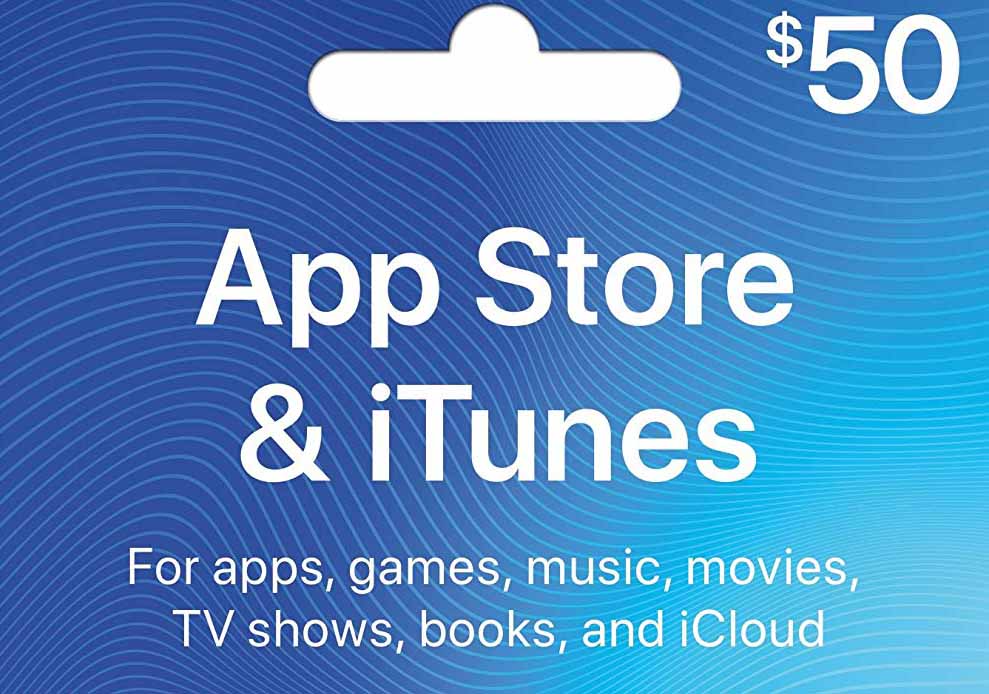
در گام اول شما باید یک گیفت کارت تهیه کنید. نحوه تهیه این کارت به دو روش امکانپذیر است؛ یکی فیزیکی و دیگری دیجیتالی. معمولا فروشگاههای عرضهکننده محصولات اپل این کارتها را به هر دو شکل و با مبالغ متنوع در اختیارتان قرار میدهند.
نحوه شارژ گیفت کارت
در سال 2020، اپل یک گیفت کارت همگانی عرضه کرد. یعنی هنگامی که شما کارتتان را در آیفون یا دستگاه اپل دیگری شارژ میکنید، اعتبار به “موجودی حساب اپل” که به اپل آیدیتان گره خورده است، اضافه میشود. بنابراین میتوانید در اپ استور و iTunes Store (از جمله iOS و Mac) و Apple Store برای هر محصولی از این کارت استفاده کنید.
نحوه شارژ گیفت کارت اپل در آیفون یا آیپد
در ادامه فرایند شارژ اپل آیدی باید کد 16 رقمی را در پشت کارت هدیه خود را پیدا کنید. ممکن است لازم باشد ابتدا برچسب را جدا یا آن را بخراشید. بعد از انجام این کار:
- اپ استور را در دستگاهتان باز کنید.
- در بالای سمت چپ صفحه، روی دکمه ورود به سیستم، عکس یا حروف اول نامتان ضربه بزنید.
- روی Redeem Gift Card or Code ضربه بزنید. (اگر این گزینه را نمیبینید، ابتدا با اپل آیدیتان وارد شوید.)
- روی Use Camera ضربه بزنید و دستورالعملهای روی صفحه را دنبال کنید تا فورا اطلاعات کارت را آپلود کنید. همچنین میتوانید روی Enter Code Manually کلیک کرده، سپس دستورالعملهای روی صفحه را دنبال کنید تا بتوانید اطلاعات کارت را وارد کنید.


نکتهای که هنگام وارد کردن کد 16 رقمی روی گیفت کارت فیزیکی باید به آن توجه کنید، این است که هنگام تایپ کاراکترهای زیر مراقب باشید زیرا به خاطر فونت استفادهشده توسط اپل شبیه به هم هستند و ممکن است به جای یکدیگر تایپ شوند:
- B و 8
- D و O
- E و 3
- G و 6
- O و Q
- O و 0
- S و 5
- U و V
- Z و 2
نحوه شارژ گیفت کارت در مک
بعد از مشاهده کد 16 رقمی روی کارت:
- روی نماد اپل در گوشه سمت چپ بالای صفحه کلیک کنید.
- اپ استور را در منوی کشویی انتخاب کنید.
- روی نام پروفایل یا دکمه ورود به سیستم در پایین گوشه سمت چپ کلیک کنید تا وارد صفحه Account شوید.

- Redeem Gift Card در گوشه سمت راست بالا را انتخاب کنید.

- Use Camera را انتخاب و دستورالعملهای روی صفحه را دنبال کنید تا اطلاعات کارت آپلود شود. همچنین میتوانید روی Enter Code Manually کلیک کنید. سپس دستورالعملهای روی صفحه را دنبال کنید تا بتوانید اطلاعات کارت را وارد کنید.
- روی Done ضربه بزنید.


شارژ گیفت کارت با ویندوز
ممکن است بخواهید برای شارژ اپل آیدی، از یک رایانه یا لپ تاپ ویندوزی استفاده کنید. شارژ گیفت کارت حتما نباید با دستگاههای اپل انجام شود. در صورت داشتن حساب iTunes، میتوانید کارتتان را در یک کامپیوتر تحت ویندوز هم شارژ کنید. فقط باید مراحل زیر را دنبال کنید:
- iTunes را باز کنید.
- Account را در نوار منو در بالای پنجره iTunes انتخاب کنید.
- Redeem را انتخاب کنید.

- کد شارژ را از طریق دوربین یا به صورت دستی به همان صورت که از شما خواسته شده است، وارد کنید.
- روی Done کلیک کنید.

شارژ گیفت کارت با گوشی اندروید
برای استفاده از کارت هدیه اپل در دستگاه اندرویدی باید یک حساب Apple Music داشته باشید. در صورت داشتن حساب و داشتن کد 16 رقمی، با طی کردن مراحل زیر کارتتان شارژ خواهد شد:
- برنامه Apple Music را روی دستگاه اندرویدتان اجرا کنید (یا از طریق مرورگر به وبسایت اپل موزیک دسترسی پیدا کنید).
- روی دکمه منو کلیک کنید.
- روی Account ضربه بزنید.
- Redeem Gift Card or Code را انتخاب کنید.
- کد 16 رقمی را تایپ کنید.
- روی Redeem ضربه بزنید.
به خاطر داشته باشید که وقتی کارت هدیه اپل را از طریق پلتفرم مبتنی بر ویندوز یا اندروید شارژ میکنید، اقلام قابل خریداریتان را محدود میکنید. به عنوان مثال، گیفت کارتی که به Apple Music اضافه میشود، فقط برای خرید محتوا و اشتراکهای موجود در این پلتفرم مناسب است.
چگونه موجودی حساب اپل آیدی را چک کنیم؟
بعد از شارژ اپل آیدی با گیفت کارت، این سوال به وجود میآید که از کجا میتوانیم موجودی حساب را چک کنیم؟ این کار در هر دستگاه متفاوت است و به شکل زیر انجام میشود:
در آیفون و آیپد
میتوانید موجودی خود را در هر زمان با رفتن به Settings و ضربه زدن روی نامتان و سپس Payment & Shipping و در نهایت در حساب اپل ببینید.
از طریق اپ استور در آیفون و آیپد
- در اپ استور در iPhone و iPad، میتوانید با ضربه زدن روی نماد پروفایلتان در گوشه سمت راست بالا، موجودی حساب اپلتان را مشاهده کنید.
از طریق اپ استور در مک
- در Mac App Store، روی نماد پروفایلتان در گوشه پایین سمت چپ کلیک کنید.
- حالا، در گوشه بالا سمت راست، روی View Information کلیک کنید.
- در صورت نیاز رمز عبورتان را وارد کنید.
- Apple Account Balance سومین بخش در پایین است.
از طریق iTunes Store در آیفون و آیپد
- انگشتتان در برنامه iTunes در آیفون یا آیپدتان را به پایین بکشید.
- در آیفون، موجودی در همانجا نشان داده میشود. در آیپد، روی اپل آیدیتان ضربه بزنید تا آن را ببینید.
جمع بندی
در آخر توصیه میکنیم همانطور که باید اپل آیدیتان را از یک فروشگاه معتبر خریداری کنید، در مورد گیفت کارتتان هم همینقدر سختگیر باشید. علت هم این است که در این مورد هم ممکن است کلاهبرداری وجود داشته باشد. مثلا ممکن است هنگام وارد کردن کد خطا ظاهر شود یا با منطقه یا ریجن شما ناسازگار باشد. به یاد داشته باشید که شارژ اپل آیدی یکی از اقدامات مهم در راستای ارتقا امنیت این اکانت است. بنابراین همانقدر که برای خرید اپل آی دی حساس هستید، باید در شارژ کردن آن هم دقت کافی را داشته باشید.
سوالات متداول
- چگونه اپل آیدی خود را شارژ کنم؟
برای شارژ اپل آیدی نیاز به استفاده از گیفت کارت دارید و روش خرید آن در سیستم عاملهای مختلف، متفاوت است. - آیا بدون گیفت کارت هم می توان اپل آیدی را شارژ کرد؟
خیر، به دلیل تحریمهای موجود، کارتهای بانکی ایران به اپل متصل نیستند و این امکان وجود ندارد. - چطور مطمئن باشم گیفت کارتی که خریدم معتبر است؟
اگر بعد از وارد کردن کد در اپل آیدی، موجودی اضافه شد، یعنی گیفت کارت معتبر است؛ حتما برای خرید گیفت کارت اپل از طریق فروشگاههای معتبر اقدام کنید.