شیوه انتقال عکس ها از کامپیوتر به آیفون
اگر کاربر آیفون هستید، احتمالا با طریقه انتقال تصاویر از آیفون به کامپیوتر آشنا باشید. اما این بار میخواهیم به شیوه انتقال عکسها از کامپیوتر به آیفون بپردازیم. معمولا زمانی نیاز به انجام این کار است که مثلا در سفر با یک دوربین حرفهای عکس گرفتهاید و میخواهید از طریق کامپیوتر، آنها را روی گوشیتان بریزید و در اینستاگرام به اشتراک بگذارید. روشهای متنوعی برای انتقال عکسها به گوشی وجود دارد که در این مقاله به آنها خواهیم پرداخت.
انتقال عکس از آیفون به کامپیوتر از طریق iTunes، کابل یا iCloud ممکن است. برای استفاده از iCloud نیاز به اپل آیدی دارید. در صورت نداشتن حساب، میتوانید با خرید اپل آیدی بهراحتی از امکانات آیفون استفاده کنید.
انتقال عکس ها از کامپیوتر تحت ویندوز به آیفون
برای انتقال عکسها از کامپیوترهایی که سیستم عامل ویندوز دارند، میتوانید به چندین روش عمل کنید. این که کدام را انتخاب کنید، به خودتان بستگی دارد. ما به شیوه انتقال عکس با استفاده از USB، ایردراپ، iTunes و همینطور بدون آن خواهیم پرداخت.
شیوه انتقال عکس ها از کامپیوتر به آیفون با iTunes
انتقال عکسها با استفاده از iTunes، یک راه عالی برای سینک یا همگام کردن تصاویر شما در هر دو دستگاه است. اگر مراحل زیر را انجام دهید، میتوانید عکسها را فقط با وصل کردن آیفون خود، در کامپیوتر یا آیفونتان به روز کنید.
- آیفون خود را با کابل به کامپیوتر شخصیتان وصل کنید.
- اگر iTunes به طور خودکار اجرا نمیشود، آن را باز کنید.
- روی نماد آیفون در سمت چپ بالا کلیک کنید.

- Photos در نوار کناری کلیک کنید.
- Sync Photos را تیک بزنید.
- روی Done در گوشه سمت راست پایین کلیک کنید.

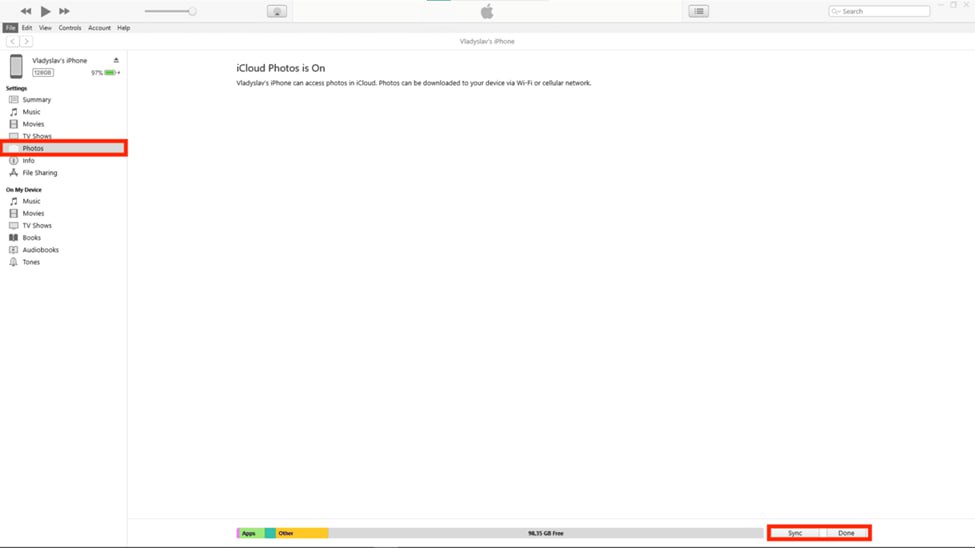
انتقال عکسهای شما از این طریق یک اشکال دارد. وقتی تصاویرتان را همگام سازی میکنید، کتابخانه عکسهای ذخیرهشده شما در آیفونتان جایگزین عکسهای جدید میشود. اگر قصد دارید تمام عکسهایتان را بین کامپیوتر و تلفنتان همگام سازی کنید، این مسئله خیلی مهم نخواهد بود. با این حال، اگر فقط قصد دارید تعداد انگشتشماری از تصاویر را منتقل کنید، قبل از شروع کار باید حواستان به این مسئله باشد.
نحوه انتقال عکس ها از کامپیوتر به آیفون بدون iTunes
یکی از سادهترین راهها برای جابهجایی عکس ها بدون iTunes، استفاده از iCloud است. نحوه انجام این کار به این صورت است:
- در کامپیوتر شخصیتان، iCloud مخصوص ویندوز را دانلود کنید.
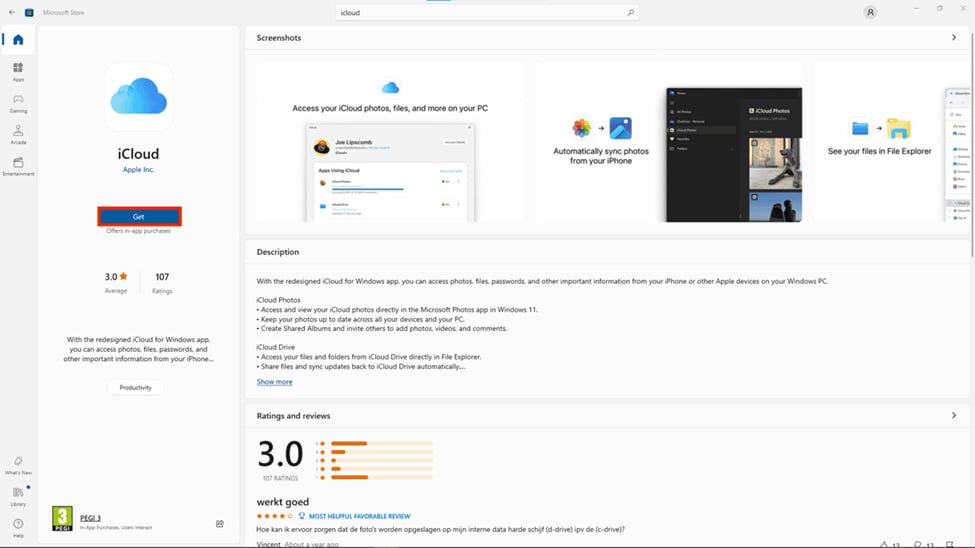
- iCloud را باز کنید.
- با استفاده از حساب iCloud خود وارد شوید.
- کادر انتخاب کنار Photos را بزنید و انتخاب کنید.

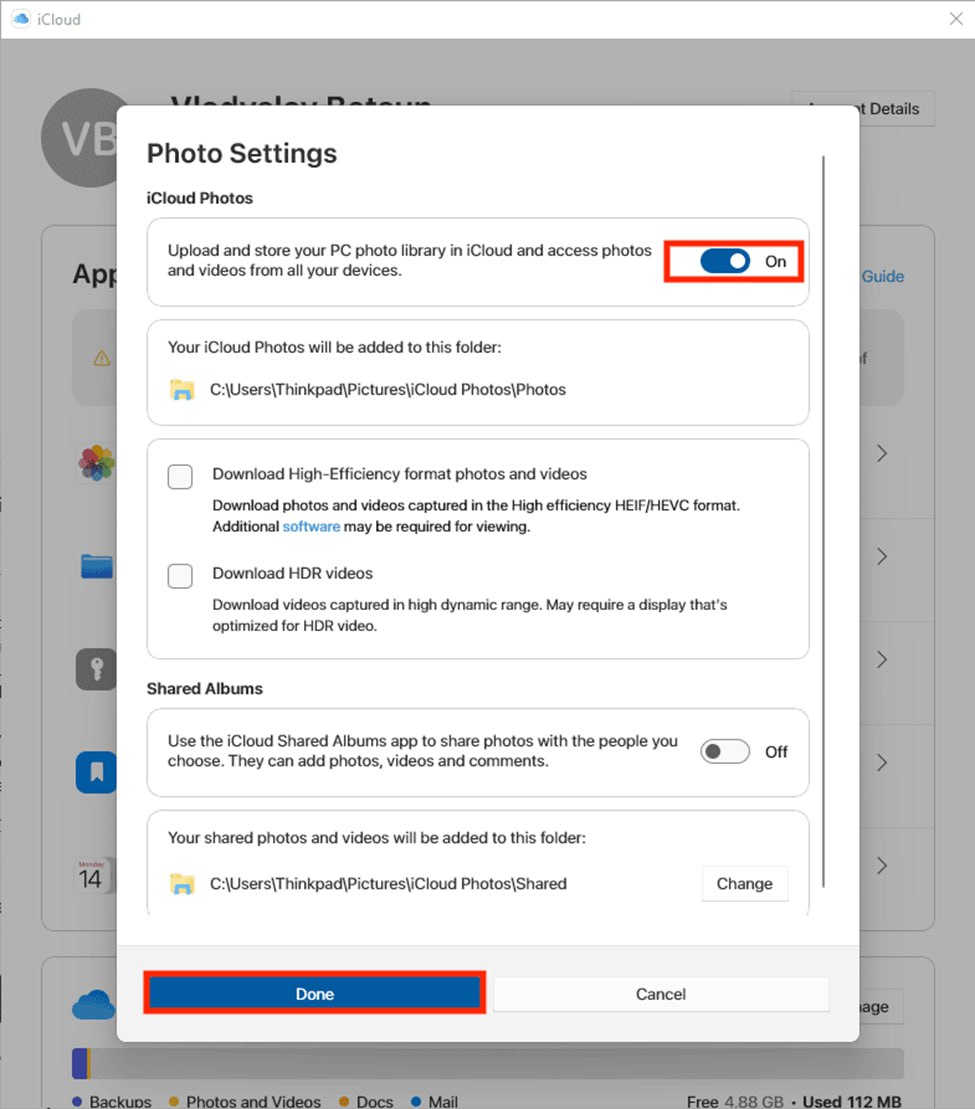
- روی آیکون Apply کلیک کنید.
- پنجره File Explorer را باز کنید.
- در نوار کناری سمت راست، روی iCloud Photos کلیک کنید.
عکسهایی که میخواهید منتقل کنید را در پوشه Uploads کپی نمایید.
 عکسهایی که میخواهید منتقل کنید را در پوشه Uploads کپی نمایید.
پس از آپلود عکسها، میتوانید برنامه Photos را در آیفونتان باز کنید و تصاویر را ببینید. اگر شروع دانلود آنها را نمیبینید، شاید بهتر باشد با رفتن به بخش Settings و ضربه زدن روی نام تان و رفتن به iCloud و Photos مطمئن شوید که همگامسازی عکسها در iCloud در گوشیتان فعال است یا خیر.
نحوه انتقال فایل ها از کامپیوتر شخصی به آیفون با کابل USB
انتقال فایلها از کامپیوتر شخصی به آیفون بدون استفاده از iTunes به راحتی و به روشهای مختلف قابل انجام است. با این که iCloud و برنامههای شخص ثالث یکی از بهترین روشها هستند، اما استفاده از کابل USB یکی از راحتترین و سادهترین روشها است. شما با طی کردن مراحل زیر میتوانید بدون زحمت فایلهای تان را انتقال دهید.
- آیفون خود را با استفاده از کابل USB به کامپیوتر شخصیتان وصل کنید.
- پس از اتصال، آیفونتان را به منظور دیدن فایلها و پوشهها تنظیم کنید. با این کار پنجره جدیدی باز میشود که پوشههای موجود در آیفون شما را نمایش میدهد.
- فایلها یا پوشهها را از پوشه مورد نظر خود در کامپیوتر شخصیتان انتخاب کنید.
- فایلها یا پوشههای انتخاب شده را کپی کنید و با استفاده از فایل اکسپلورر، در پوشه مورد نظر در حافظه داخلی آیفون خود قرار دهید.
نحوه انتقال عکس ها از مک به آیفون
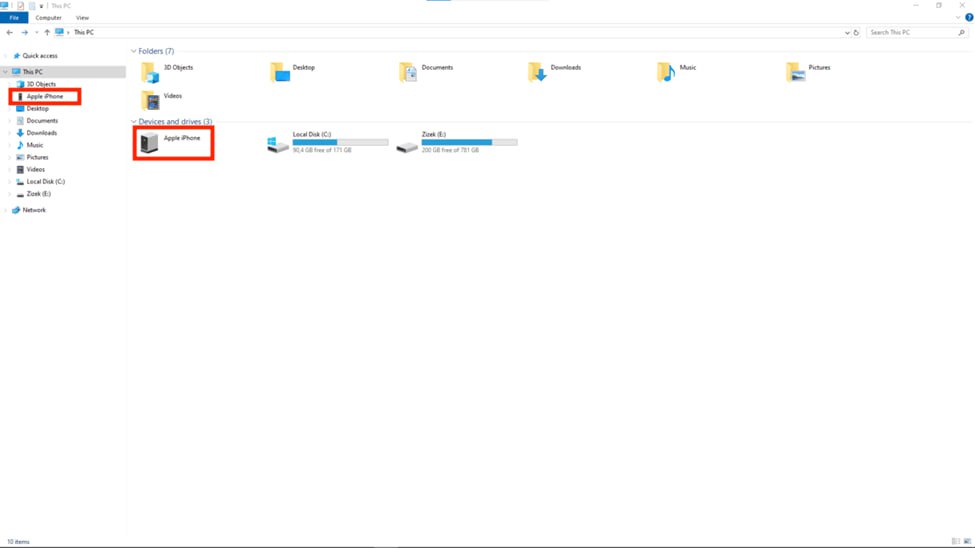
ممکن است سیستم عامل کامپیوترتان ویندوز نباشد و شما یک مک بوک داشته باشید. در این صورت هم چندین راهکار برای انتقال عکس از روی سیستم به آیفون وجود دارد که باز هم پرکاربردترین آنها iTunes است. البته اگر دوست ندارید از iTunes استفاده کنید، برای آن هم یک راه حل در اختیارتان قرار خواهیم داد.
نحوه انتقال عکس ها از مک به آیفون با iTunes
وقتی عکسهای آیفونتان را با سیستم مک همگامسازی میکنید، میتوانید این کار را با برنامه Photos، iPhoto یا Aperture انجام دهید. اما برای تنظیم همگامسازی، ابتدا باید از iTunes استفاده کنید. برای شروع، مراحل زیر را دنبال کنید.
- آیفونتان را به مک وصل کنید.
- iTunes را باز کنید (البته اگر به طور خودکار اجرا نمیشود)
- روی آیفون در بالا سمت چپ کلیک کنید.
- روی Photos کلیک کنید.
- سپس؛ تیک Sync Photos را بزنید.
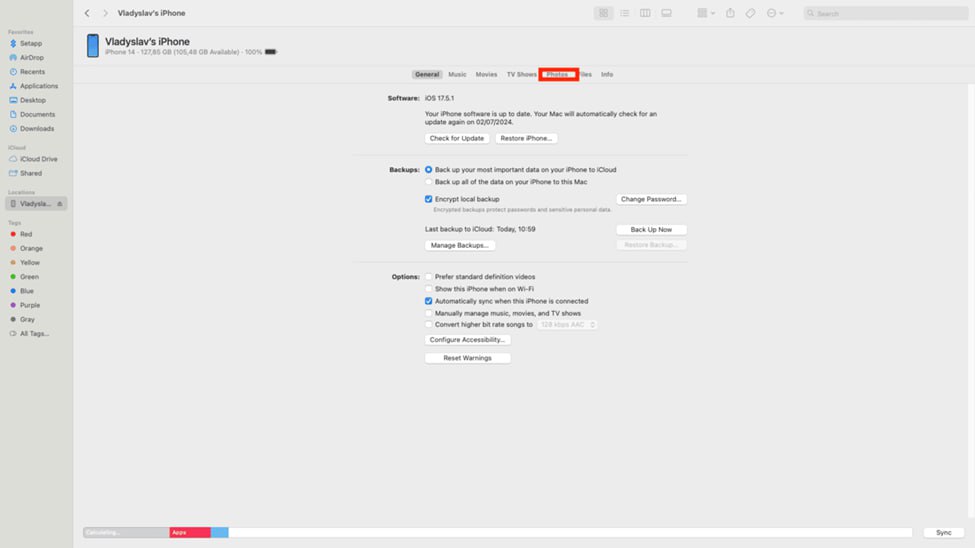
همگامسازی عکسها ممکن است مدتی طول بکشد، بنابراین کمی صبر کنید. هر چه کتابخانه عکس بزرگتر باشد، زمان بیشتری برای انتقال آن طول میکشد.
نحوه ایردراپ کردن عکس ها از مک به آیفون
اگر کابل در دسترس نداشته باشید یا بخواهید این کار را بدون دردسر و سریعتر انجام دهید، میتوانید از Airdrop کمک بگیرید. نحوه انتقال عکسها از مک به آیفون با این روش، به این صورت است:
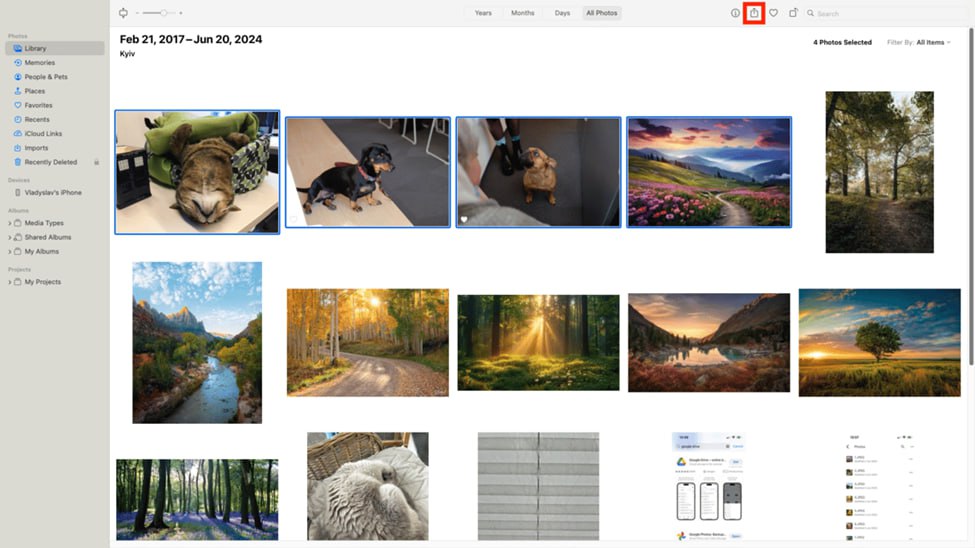
- در مک، برنامه Photos یا پوشهای که عکسها را در آن نگهداری میکنید را باز کنید.
- تصاویری که میخواهید انتقال دهید را انتخاب کنید.
- اگر تصاویری را از Photos for Mac به اشتراک میگذارید، روی دکمه اشتراکگذاری در سمت راست بالا کلیک کنید. اگر در پوشهای در مک خود هستید، روی عکسهای انتخاب شده کلیک راست و گزینه اشتراکگذاری را از منو انتخاب کنید.
- روی نام آیفونتان کلیک کنید.
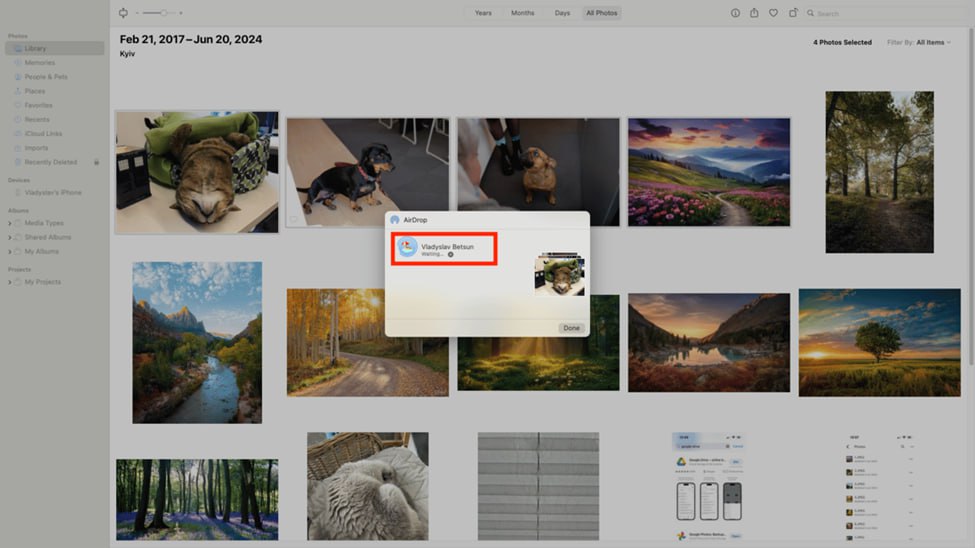
- نوتیفیکیشن ایردراپ در آیفون شما ظاهر میشود. روی Accept کلیک کنید.
- اگر برنامه Photos را در آیفونتان باز کنید، تصاویر شما ظاهر میشوند.
انتقال عکسهای تان از مک به آیفون را میتوان با سینک تمام عکسهایتان با یک کتابخانه عکس یکپارچه iCloud (Photos iCloud) هم انجام داد.
جمع بندی
با روشهایی که گفته شد، هر کسی میتواند به راحتی عکسها را چه از کامپیوتر تحت ویندوز و چه مک به آیفون منتقل کند. بسته به شرایط و تسلطتان یک روش را انتخاب و مراحل مربوط به آن را دنبال کنید. پس از انتقال عکسها، شما یک کپی کامل از تصاویر مورد نظر خود در کتابخانه عکس آیفون تان خواهید داشت.