شما می توانید همانطور که در سیستم مک DNS را تغییر می دهید، در آیفون هم این کار را انجام بدهید. این کار می تواند سرعت سافاری و سایر برنامه های آیفون که از اینترنت استفاده می کنند را به میزان قابل توجهی افزایش دهد. البته قبل از شروع آموزش تنظیم DNS Server در آیفون باید این را گفت که این دستور العمل ها فقط برای اتصالات Wi-Fi کار می کنند و iOS به شما اجازه نمی دهد سرورهای DNS را هنگام اتصال به شبکه های تلفن همراه تغییر دهید. همچنین، این تغییرات مختص یک شبکه هستند، بنابراین هر بار که به یک شبکه بی سیم جدید متصل می شوید، باید سرورهای DNS را تغییر دهید. البته خبر خوب این است که iOS تنظیمات را به خاطر می سپارد؛ بنابراین دفعه دوم که به شبکه متصل می شوید، نیازی به انجام کار خاصی نخواهید داشت. برای استفاده کامل از امکانات اپل، داشتن اپل آیدی وریفای شده و مطمئن ضروری است. پس از خرید اپل ایدی، می توانید به اپ استور، آی کلود، فیس تایم و سایر خدمات اپل دسترسی داشته باشید. هنگام تغییر DNS آیفون، وارد شدن با اپل آیدی معتبر تجربه کاربری بهتری فراهم می کند.
نحوه تغییر DNS در آیفون
با طی کردن مراحل زیر می توانید به راحتی DNS را تغییر دهید:
⦁ در ابتدا بر روی نماد تنظیمات در صفحه اصلی آیفونتان ضربه بزنید.
⦁ روی WiFi کلیک کنید. شبکه های بی سیمی که در محدوده آیفونتان هستند، نمایش داده می شوند.
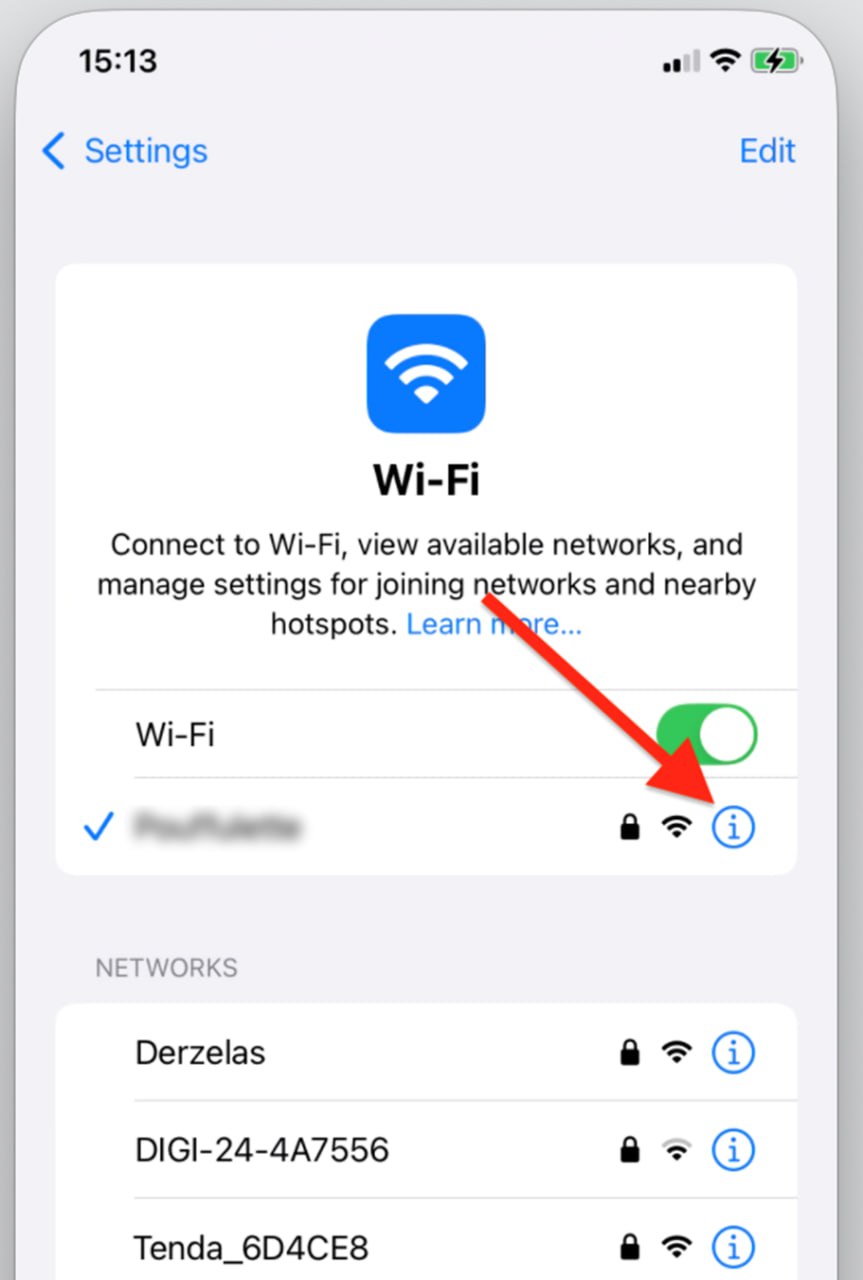
- در این مرحله؛ صفحه زیر ظاهر می شود.
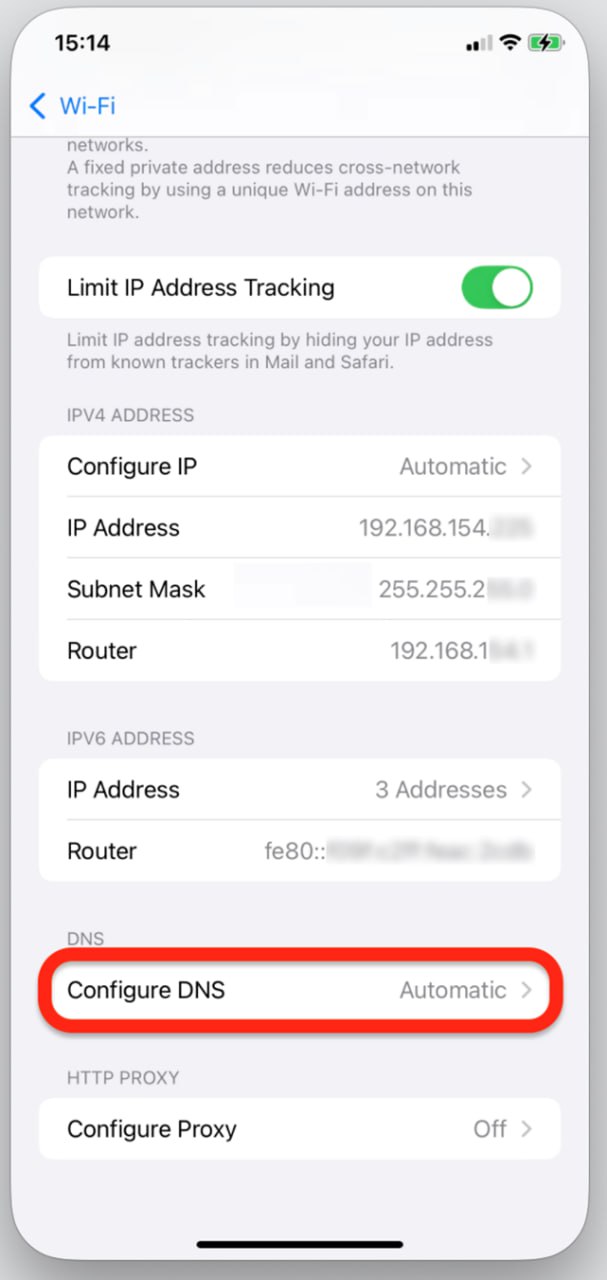
⦁ روی Configure DNS ضربه بزنید. به پایین صفحه بروید و بخش DNS را بررسی کنید. روی گزینه Manual در تنظیمات ضربه بزنید.
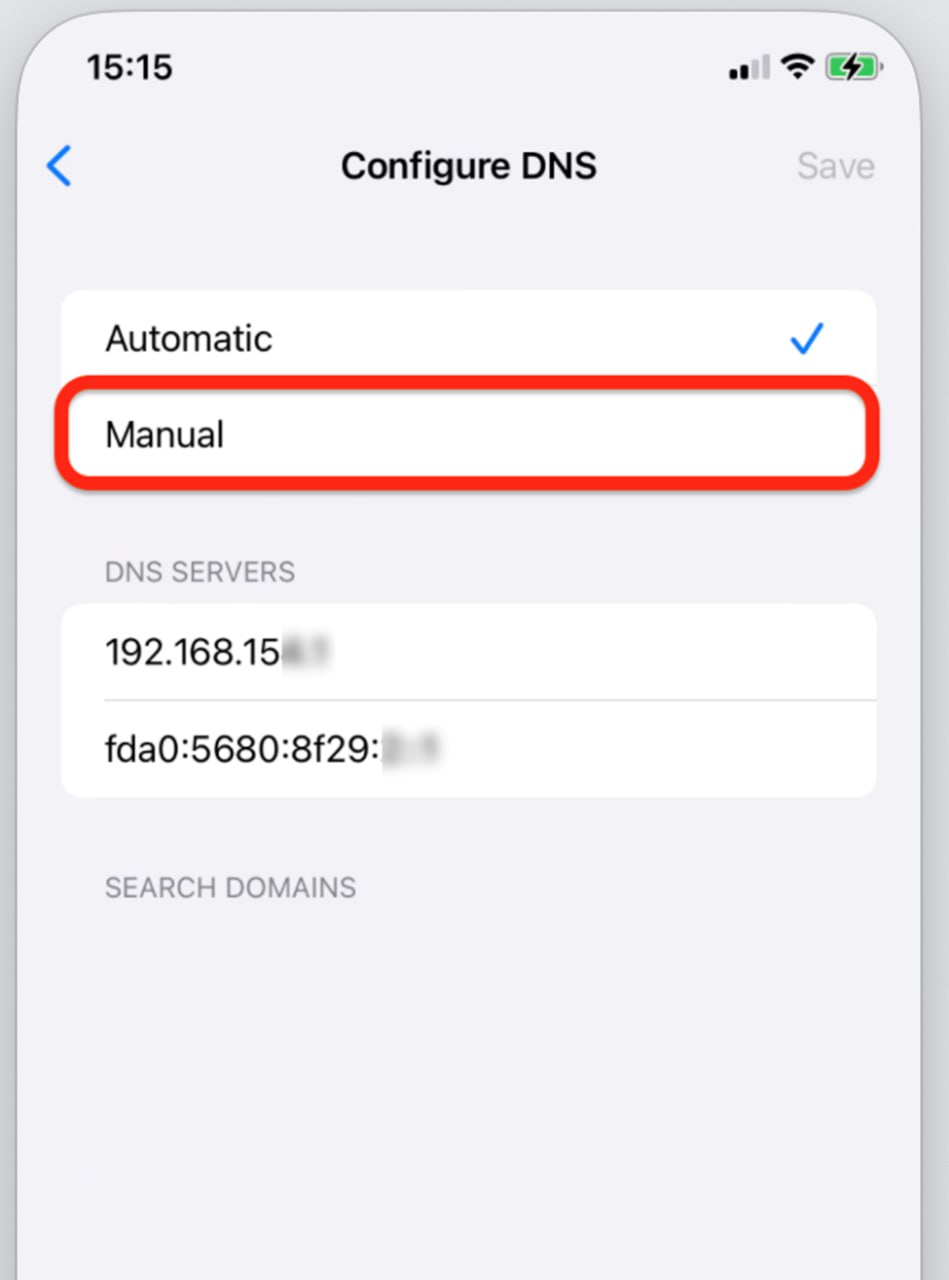
⦁ حالا می بینید که گزینه های دیگری هم اضافه شده اند که یکی از آنها Add Server است. روی آن ضربه بزنید.
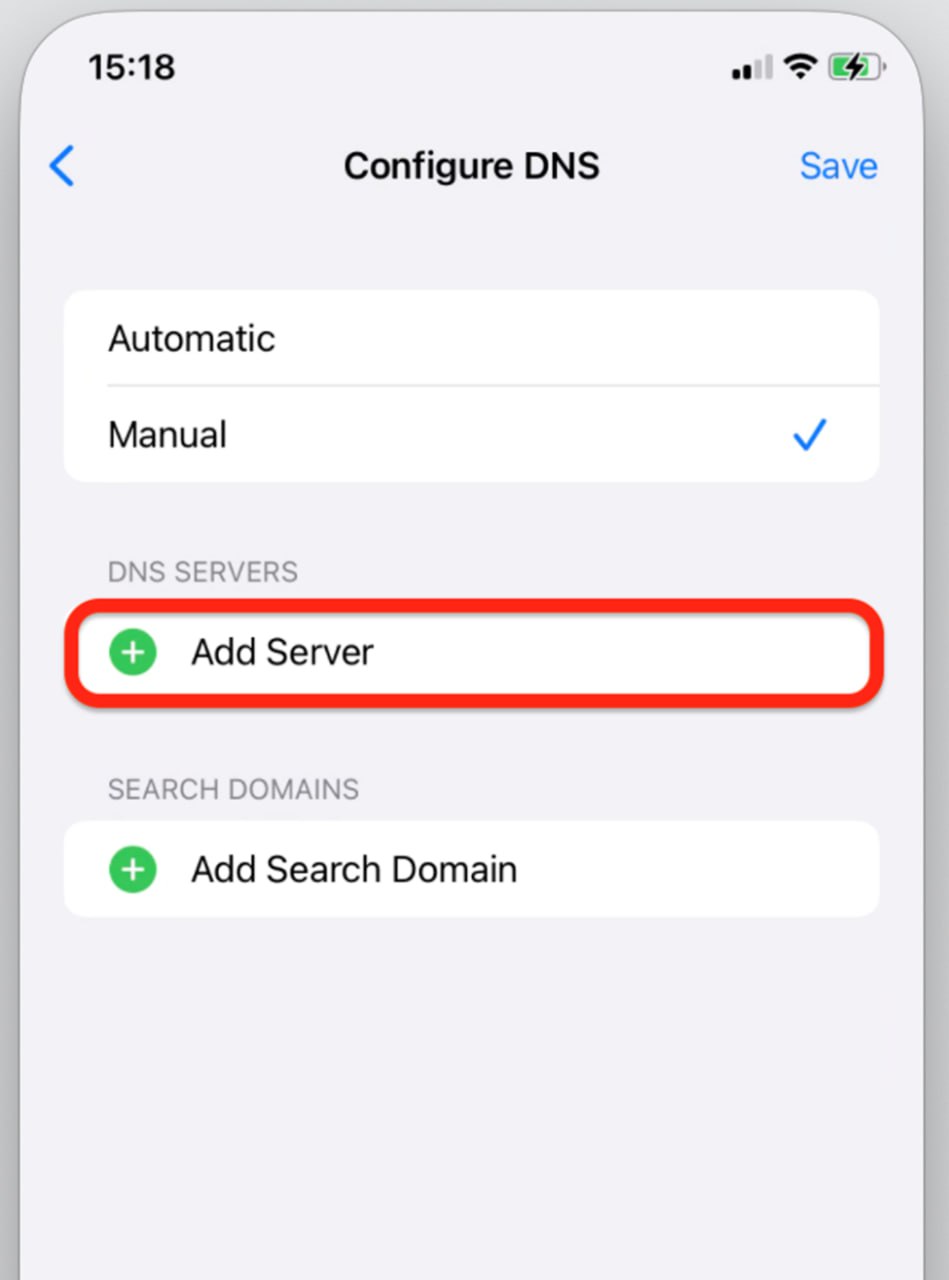
⦁ آدرس IP DNS جدیدتان را تایپ کنید (مثلا: 8.8.8.8). دوباره روی Add Server ضربه بزنید و آدرس IP DNS ثانویه خود را اضافه کنید (به عنوان مثال: 8.8.4.4).
به طور کلی برای استفاده ازCloudflare DNS ، از سرورهای DNS زیر استفاده کنید:
⦁ 1.1.1.1
⦁ 1.0.0.1
⦁ 2606:4700:4700::1111
⦁ 2606:4700:4700::1001
و برای استفاده ازGoogle DNS، از سرورهای DNS زیر استفاده کنید:
⦁ 8.8.8.8
⦁ 8.8.4.4
⦁ 2001:4860:4860::8888
⦁ 2001:4860:4860::8844
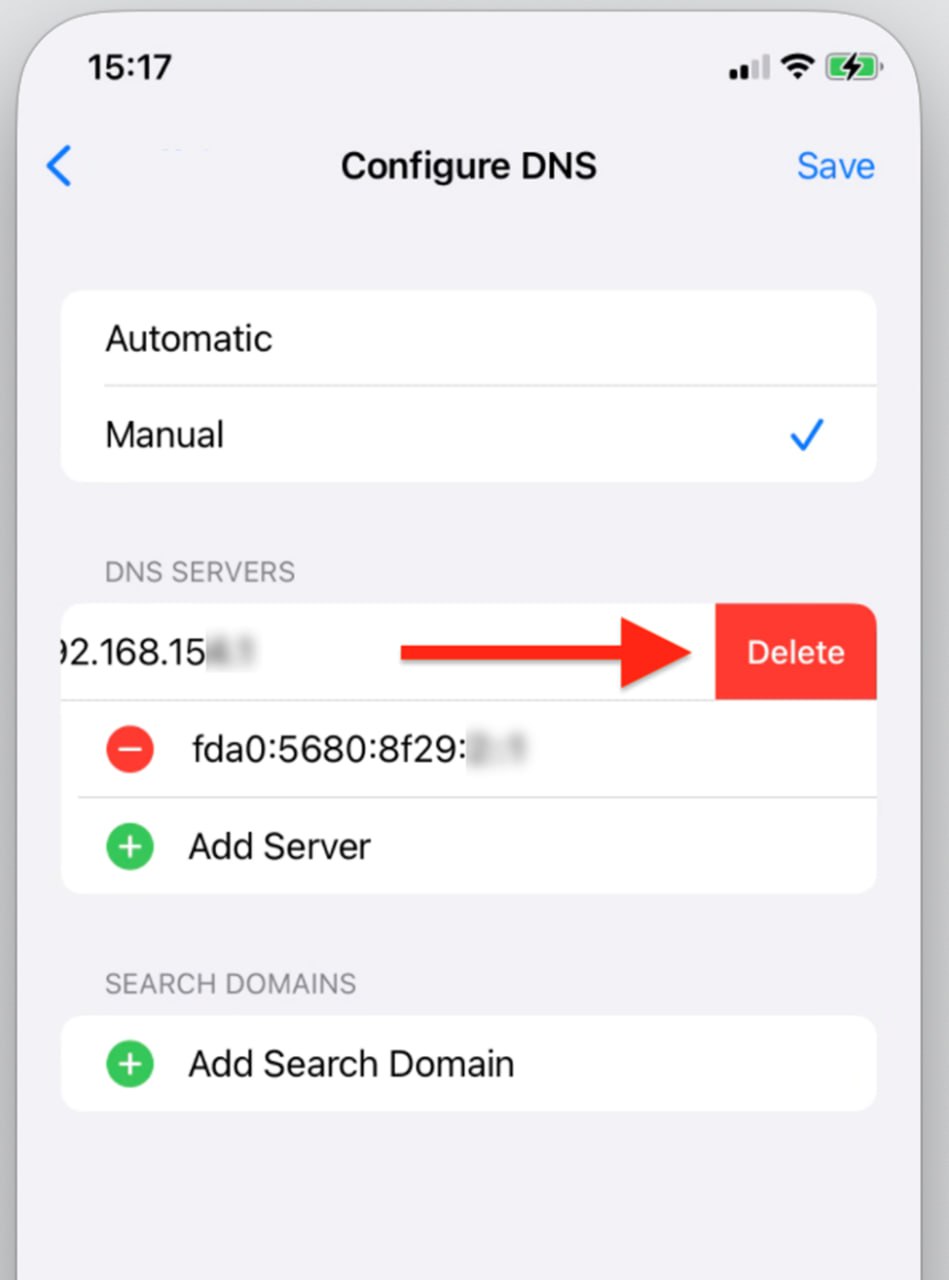
⦁ برای حذف IPهای DNS خودکار موجود، روی نماد قرمز ⊖ در مقابل آدرس IP ضربه بزنید و گزینه Delete را انتخاب کنید.
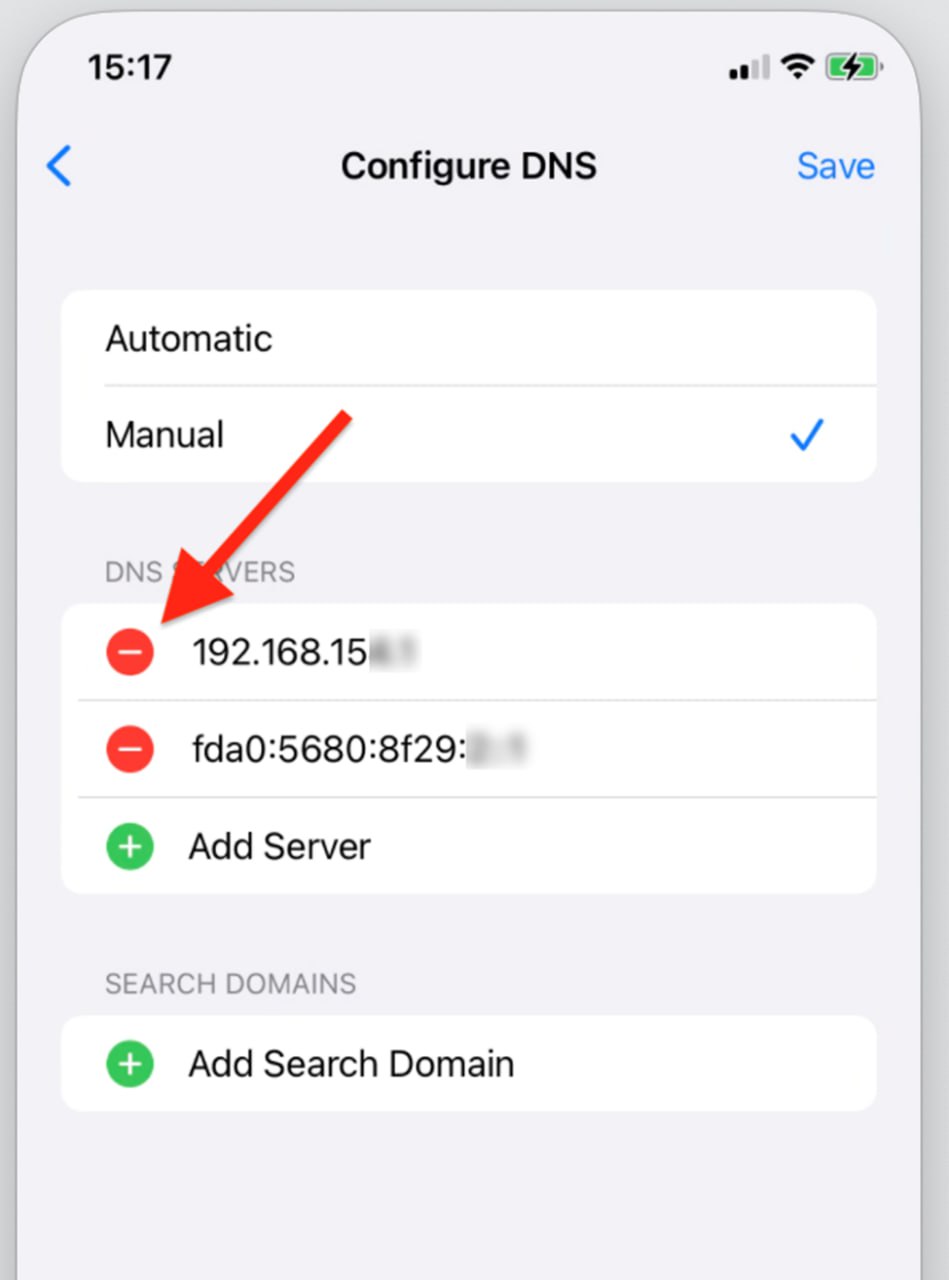
- در ادامه این صفحه را می بینید:
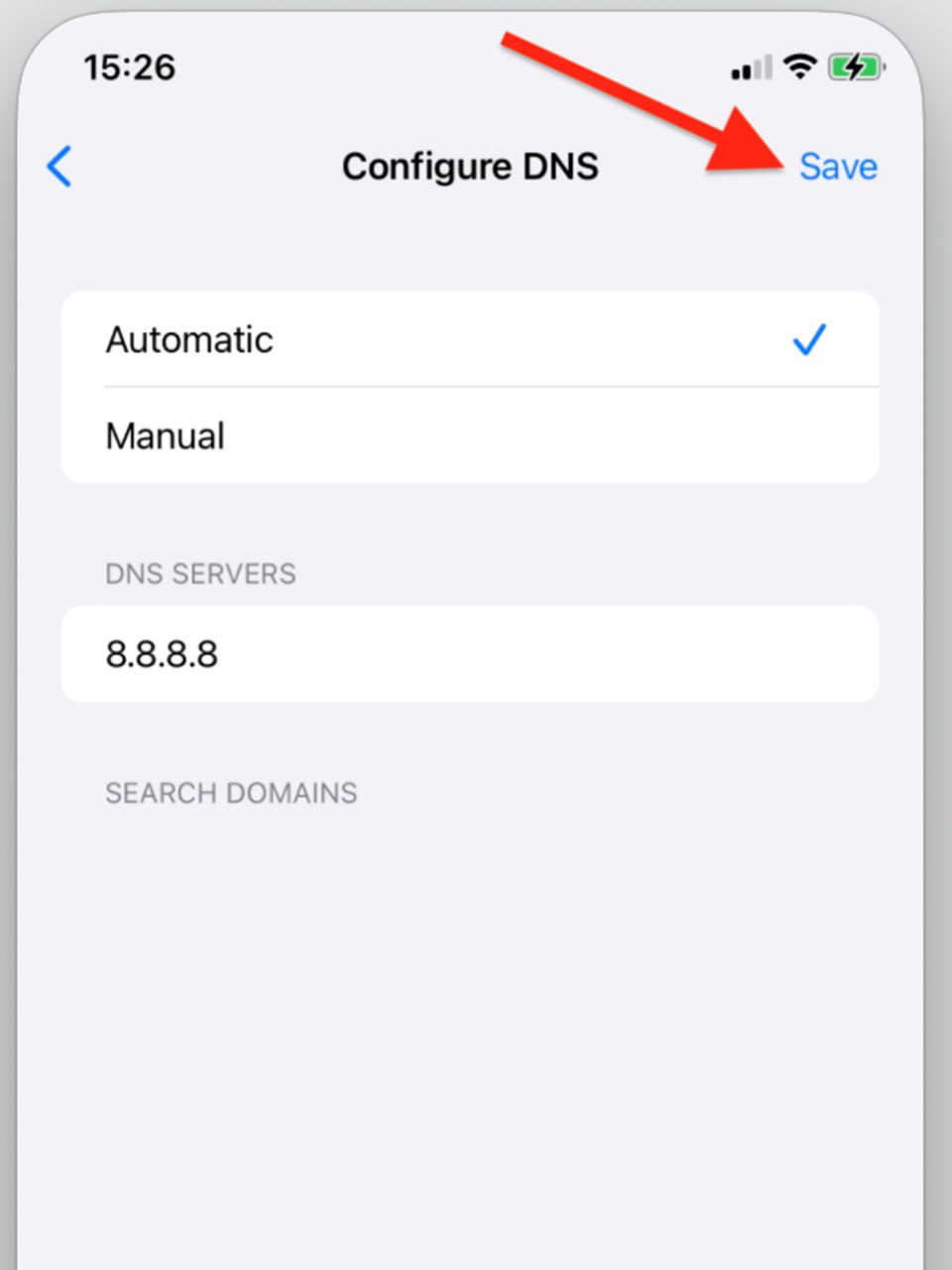
⦁ روی گزینه Save که در گوشه سمت راست بالا قرار دارد، ضربه بزنید تا IP سرور DNS خود را در آیفون تغییر دهید.
دستور العملی که گفته شد برای جایگزین کردن DNS قبلی با یک آدرس جدید بود؛ اما گاهی یک وب سایت با DNS پیش فرض شما مشکل دارد. در ادامه دستورالعمل رفع این مشکل را با شما به اشتراک خواهیم گذاشت.
تغییر DNS پیش فرض در گوشی اپل
ابتدا وب سایتی را باز کنید که با DNS پیش فرض شما مشکل دارد. برای این کار می توانید از سافاری یا هر مرورگر دیگری استفاده کنید زیرا همه برنامه های مرورگر از تنظیمات DNS آیفون یکسانی استفاده می کنند.
در حالت ایدهآل، اگر مشکل مربوط به رزولوشن DNS یا همان تبدیل نام دامنه به آدرس IP باشد، سایت باید سریع تر بارگذاری شود. اگر مشکل حل نشد، شاید سایت به طور کامل توسط ISP شما مسدود شده باشد که در این صورت باید از VPN برای رفع ممنوعیت دسترسی استفاده کنید. در این مورد، بهتر است تنظیمات DNS را به حالت خودکار یا Automatic برگردانید.
⦁ به صفحه تنظیمات DNS آیفون بروید و تمام IPهای سرور DNS را حذف کنید.
⦁ گزینه Automatic را انتخاب و تغییرات خود را ذخیره کنید.
⦁ این کار به طور خودکار آدرس های آی پی روتر یا ISP دی ان اس شما را مثل قبل اختصاص می دهد.
تغییر DNS در آیفون برای کلش
در ادامه آموزش تنظیم DNS Server در آیفون، به شما کمک می کنیم که راحت تر و بدون لگ، کلش بازی کنید. تغییر DNS در آیفون یکی از روش های ساده و مؤثر برای بهبود اتصال و کاهش لگ در بازی Clash است که کمک زیادی به پایداری بیشتر اینترنت و سرعت بهتر ارتباط با سرورهای بازی می کند. با تنظیم دستی DNS روی آیفون و استفاده از DNSهای عمومی و سریع، احتمال قطع شدن ناگهانی بازی کمتر شده و تجربه روان تری هنگام ورود به کلش و اجرای مراحل مختلف آن خواهید داشت؛ به ویژه در شرایطی که اینترنت با اختلال یا محدودیت مواجه است.
برای بهبود اتصال و کاهش لگ در بازی Clash می توانید DNS آیفون را به صورت دستی و به ترتیب زیر تغییر دهید:
- وارد Settings (تنظیمات) آیفون شوید.
- روی گزینه Wi-Fi ضربه بزنید.
- کنار شبکه وای فای متصل، روی علامت ⓘ بزنید.
- گزینه Configure DNS را انتخاب کنید.
- حالت Automatic را به Manual تغییر دهید.
- روی Add Server بزنید و DNS مورد نظر را وارد کنید.
- DNSهای قبلی را در صورت نیاز حذف کنید.
- روی Save بزنید و تنظیمات را ذخیره کنید.
پس از انجام این مراحل، اتصال آیفون به اینترنت پایدارتر شده و اجرای بازی کلش روان تر خواهد بود.
نکات مهم برای تغییر DNS در آیفون
با اینکه تغییر DNS در آیفون کار ساده ای است، اما بهتر است نکات زیر را به خاطر بسپارید:
⦁ IP ثانویه یا جایگزین یک سرور بازگشتی است که در صورت عدم موفقیت در رزولوشن از طریق سرور اصلی استفاده می شود.
⦁ گاهی اوقات، تغییر به DNS جهانی ممکن است منجر به کند بودن زمان پاسخگویی وب سایت های محلی شود.
⦁ اگر از چندین شبکه Wi-Fi در آیفونتان استفاده می کنید، حواستان باشد DNS را برای همه شبکه ها تغییر دهید.
⦁ شما نمی توانید IPهای DNS را برای اتصال داده تلفن همراه تغییر دهید.
⦁ شما می توانید برای تغییر IPهای DNS هم همین مراحل را در آیپدتان دنبال کنید.
سخن نهایی
همانطور که مشاهده کردید؛ تغییر DNS در آیفون کار بسیار ساده ای است. فقط باید با DNSهای خاصی که می توان روی آیفون استفاده کرد، آشنا باشید. انجام این کار به طرز عجیبی سرعت اینترنتتان را مخصوصا برای اجرای برخی بازی ها بالا می برد. در این مطلب ضمن آموزش تنظیم DNS Server در آیفون نکات مهم این فرایند را بررسی کردیم؛ از سرعت بالای اجرای برنامه ها در گوشی خود لذت ببرید!
سوالات متداول
- چگونه می توانم DNS Server را در آیفون تغییر دهم؟
برای تغییر DNS در آیفون کافی است وارد بخش تنظیمات (Settings) شوید، به قسمت Wi-Fi بروید، روی شبکه موردنظر ضربه بزنید و در بخش Configure DNS گزینه Manual را انتخاب کرده و آدرس DNS جدید را وارد کنید - تغییر DNS در آیفون چه مزایایی دارد؟
با تغییر DNS در آیفون می توانید سرعت بارگذاری سایت ها را افزایش دهید، امنیت مرور خود را بالاتر ببرید و در بعضی موارد محدودیت های دسترسی به برخی وب سایت ها را دور بزنید. - آیا تغییر DNS در آیفون امن است؟
بله، تغییر DNS به خودی خود امن است، به شرطی که از DNS Serverهای معتبر مثل Google، Cloudflare یا OpenDNS استفاده کنید. استفاده از DNSهای ناشناس می تواند باعث کاهش امنیت و حریم خصوصی شود.