
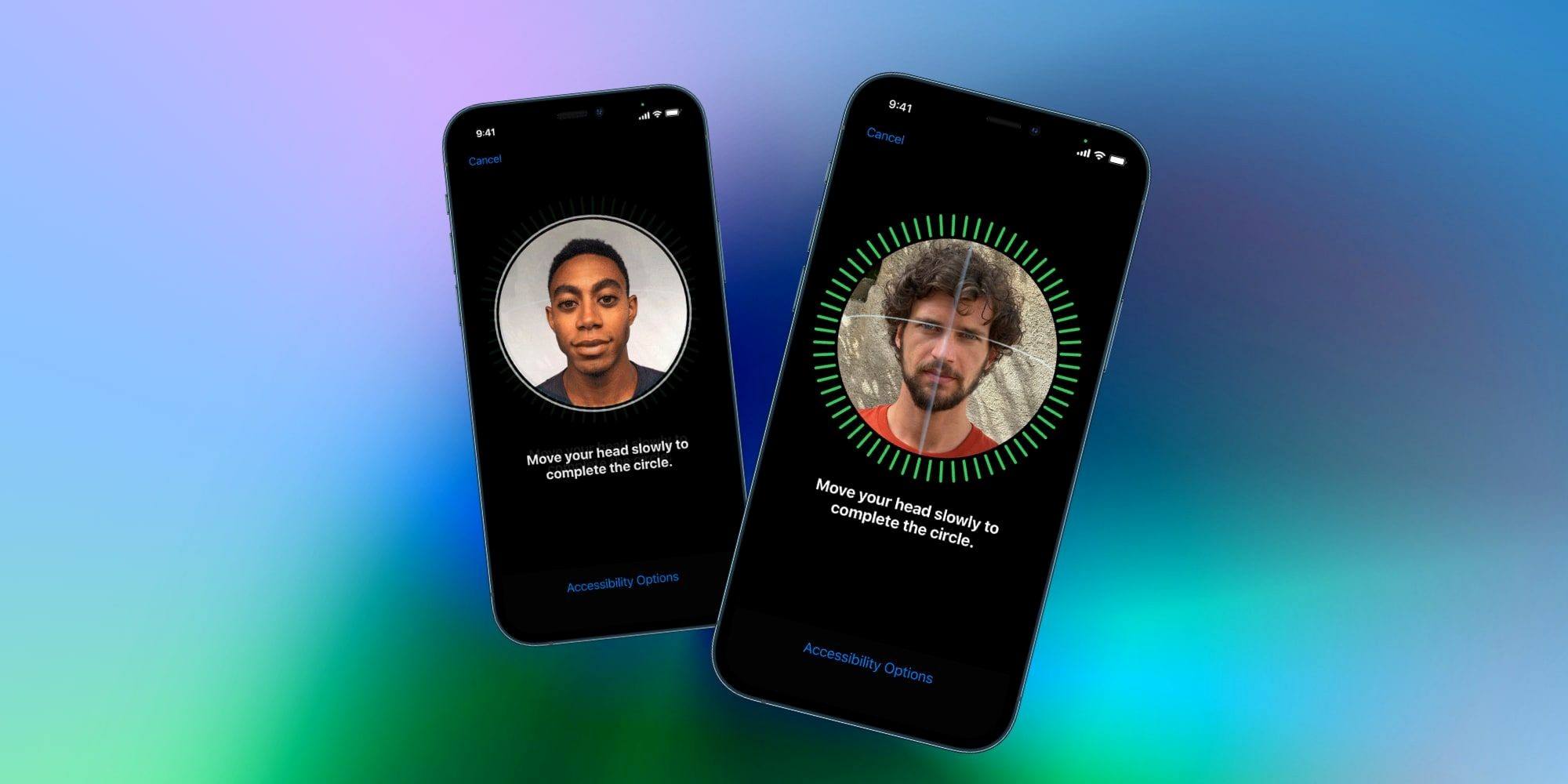
از وقتی قابلیت Face ID به گوشی های همراه اضافه شده است، دیگر لازم نیست رمزی وارد کنید یا وقتی مشغول کاری هستید، با اثر انگشت قفل صفحه را باز کنید. در حقیقت فیس آیدی چیزی فراتر از این حرف ها است! این ویژگی می تواند چهره را حتی با دو حالت مختلف هم تشخیص دهد. از طرفی هم این توانایی را دارد تا چهره فرد دیگری مثل همسر یا فرزندتان را هم برای باز کردن قفل گوشی اسکن کند. پس یعنی شما می توانید در آن واحد، دو فیس آیدی روی یک دستگاه داشته باشید. با ما همراه باشید تا در ادامه این مقاله به روش های مختلف تنظیم دو فیس آیدی برای آیفون، مشکلات و نکات امنیتی مربوط به آن بپردازیم.
آموزش تنظیم دو فیس آیدی برای آیفون
فیس آیدی چیست و چرا دو ظاهر مفید است؟
اگر به بالای آیفونتان نگاه کنید، دوربین TrueDepth را خواهید دید که بیش از 30000 پوینت یا نقطه نامرئی را پرتاب و تجزیه و تحلیل می کند تا هندسه صورت شما را به طور دقیق ترسیم کند. همچنین یک تصویر مادون قرمز از چهره شما می گیرد تا نوعی “کلید” ایجاد کند. این کلید همان فیس آیدی است که می تواند هویت شما را تأیید کند، به شما کمک می کند قفل گوشیتان را باز کنید، وارد برنامه ها شوید و کلی کار دیگر انجام بدهید.
خوبی Face ID در این است که علاوه بر این که با عینک، لنز، کلاه و روسری یا وقتی در تاریکی هستید، کار می کند و می تواند چهره یک فرد دیگر را هم تشخیص بدهد. تنظیم دو فیس آیدی برای آیفون برای مواقعی که چهره شما به هر دلیلی قابل شناسایی نیست یا می خواهید فرد دیگری با فیس آیدی آیفونتان وارد شود، بسیار مناسب است.
قابلیت های جدید Face ID در iOS 18

قابلیتهای جدید Face ID در iOS 18
اگر به دلیل باگ های نرم افزاری، قصد داون گرید یا بازگشت به iOS قدیمی را دارید، دست نگه دارید زیرا فیس آیدی در نسخه 18 سوپرایزتان خواهد کرد! در آیفون هایی که این نسخه از iOS آپدیت شده است، می توان برای دسترسی به برخی از برنامه های شخص ثالث مثل بازی و رسانه های اجتماعی از این قفل بیومتریک بهره برد. این به این معناست قبل از اینکه اجازه اجرای برنامه داده شود، از فرد خواسته می شود تا خودش را با چهره اش تأیید کند. پیش از این، برنامه ها تنها در صورتی می توانستند با Face ID قفل شوند که توسعه دهندگان آن اپلیکیشن ها (مثل بانک اپ ها) خودشان این ویژگی امنیتی را اضافه می کردند.
حالا تصور کنید که اگر دو نفر بتوانند از این آیدی برای ادامه دادن یک بازی استفاده کنند، چه می شود!
آموزش مراحل تنظیم دو فیس آیدی برای آیفون
جهت تنظیم دو فیس آیدی برای آیفون، یک شخص دیگر مثل همسر یا فرزند یا خودتان با عینک یا بدون آن، باید مراحل زیر را طی کنید:
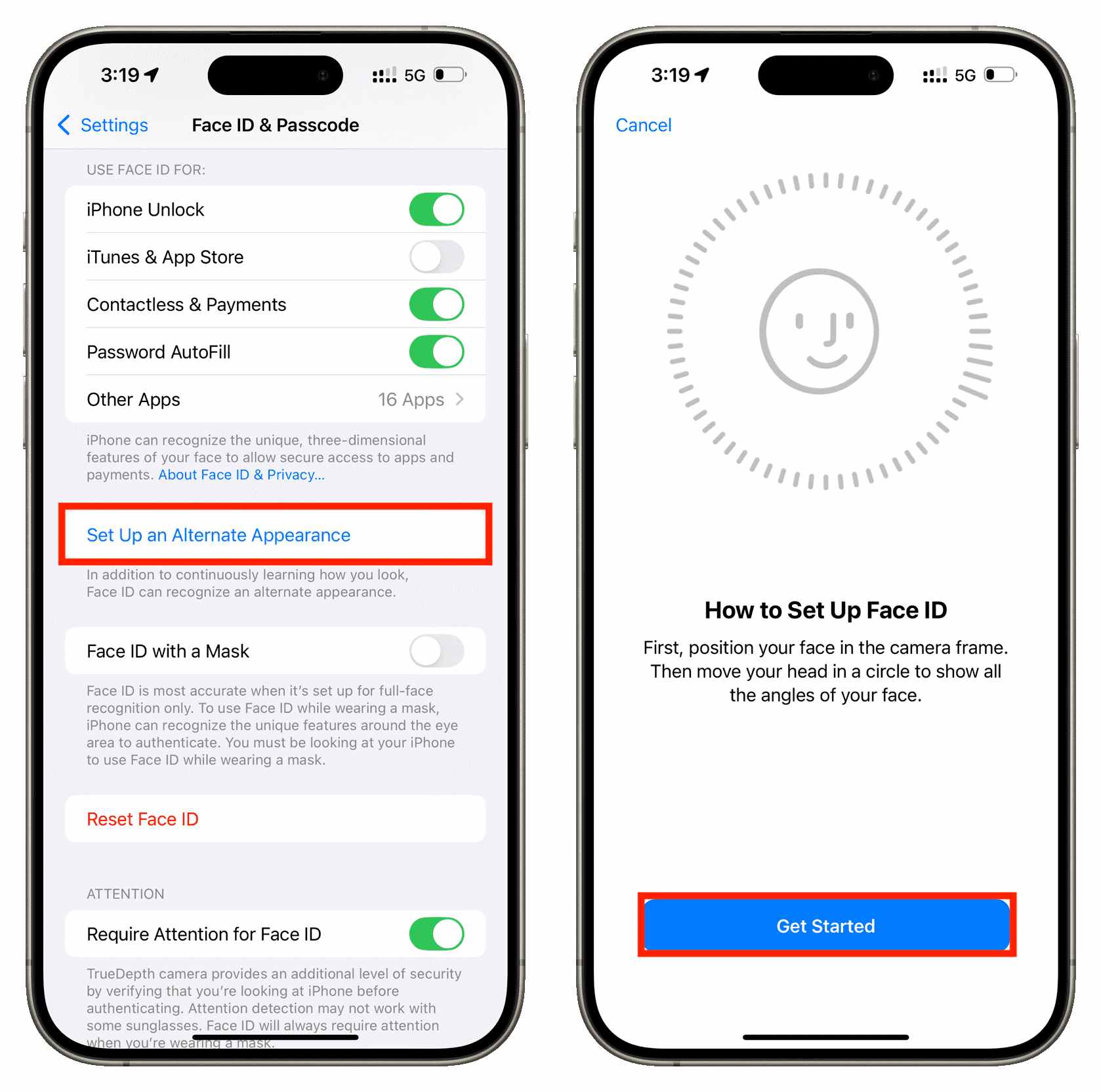
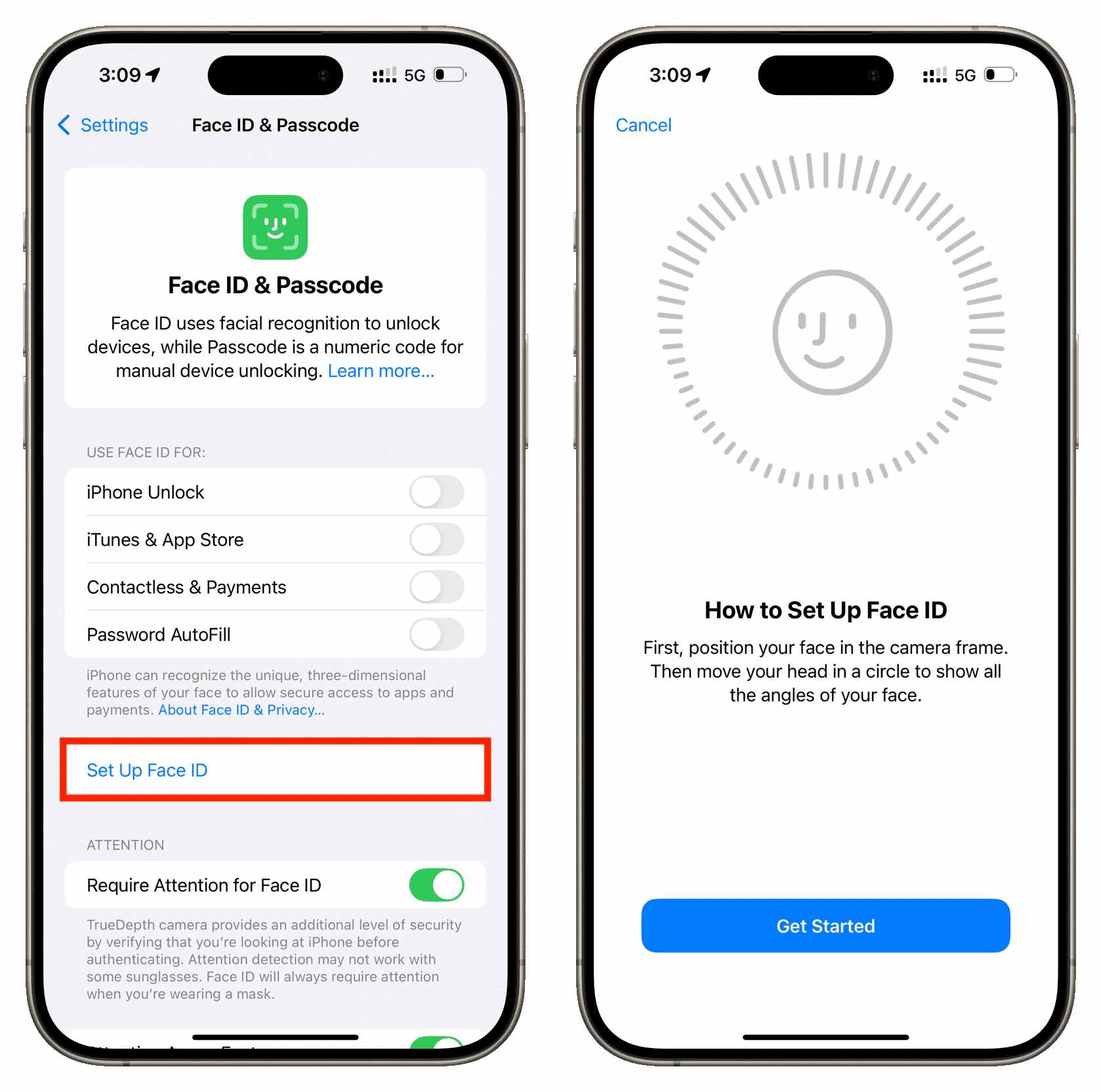
- Settings در آیفون یا آیپدتان باز کنید و روی Face ID & Passcode ضربه بزنید. رمز عبور دستگاهتان را وارد کنید تا به داخل بروید.
- رویSet Up an Alternate Appearance ضربه بزنید.
- آیفون یا آیپدتان را به شخصی که می خواهید چهره اش را اضافه کنید، بدهید. حالا، رویGet Started ضربه بزنید و از آن شخص بخواهید تنظیمات فیس آیدی را تکمیل کند. شیوه تنظیم فیس آیدی برای بار دوم با اولین باری که این کار را انجام می دهید، یکی است.
آموزش تنظیم دو فیس آیدی
- پس از انجام این کار، صفحه Use Face ID with a Mask را در آیفون 12 و بالاتر مشاهده خواهید کرد. چهره شخص دوم قبلا به Face ID اضافه شده است. بنابراین، می توانید روی یکی از سه گزینه در این صفحه ضربه بزنید:
- Use Face ID with a Mask
- Don’t Use Face ID a Mask
- Set Up Later
چگونگی تنظیم دو فیس آیدی
وقتی که تنظیم Face ID برای چهره جایگزین انجام شد، شخص دوم امکان دسترسی به تمام بخش های آیفون شما را دارد. یعنی می تواند قفل دستگاه شما را باز کند، از فیس آیدی برای دانلود برنامه ها، خرید، ورود به برنامه های قفل شده و هر کار دیگری استفاده کند.
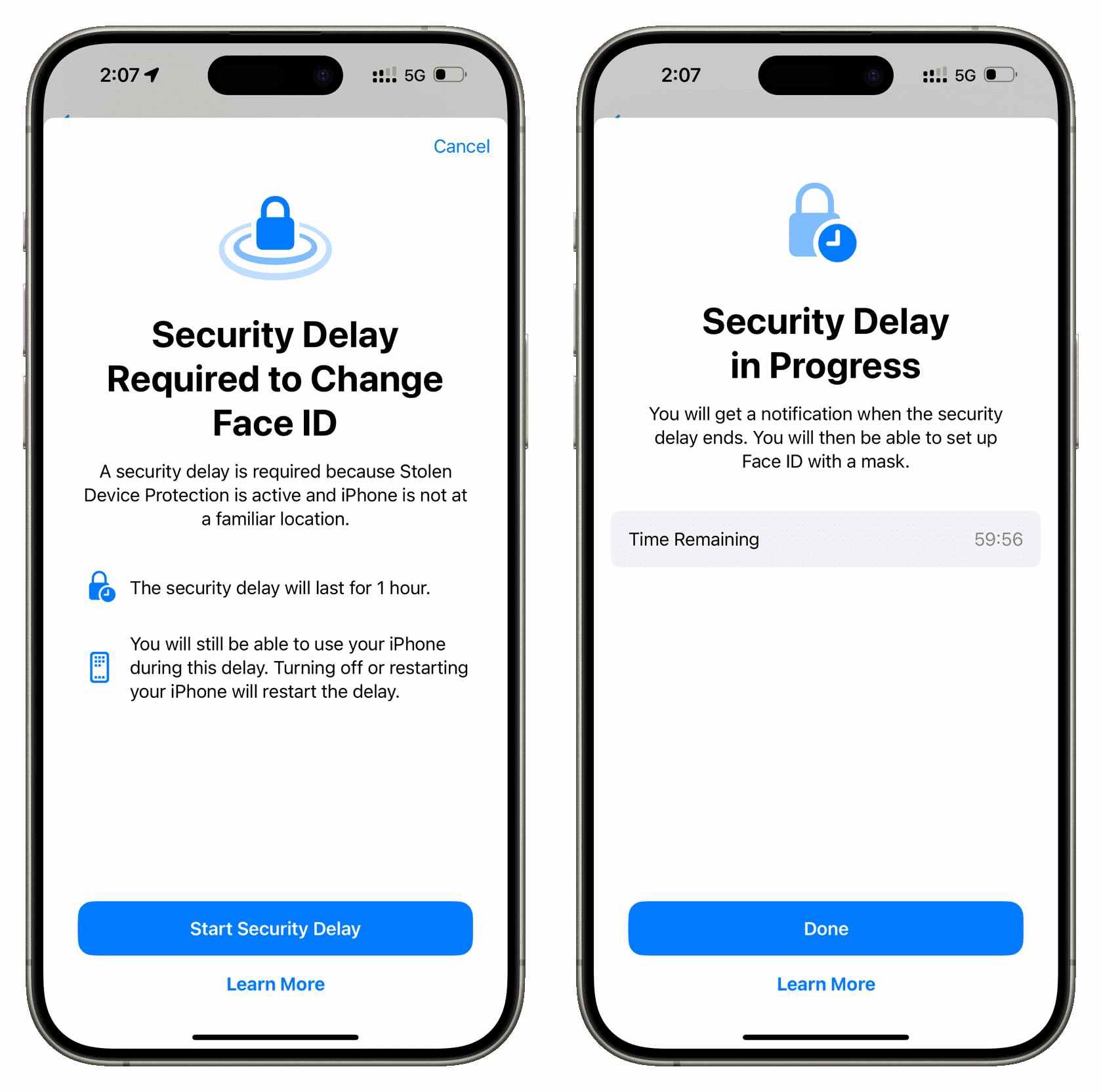
توجه: بسیاری از کاربران گزینه Stolen Device Protection on your iPhone را هم مثل Find My iPhone روشن می کنند تا در صورت سرقت از دسترسی غیرمجاز به اطلاعاتشان جلوگیری شود. اما به خاطر فعال بودن این ویژگی ممکن است مجبور شوید برای افزودن چهره دوم در فیس آیدی یک ساعت صبر کنید. بنابراین، روی Start Security Delay ضربه بزنید و یک ساعت صبر کنید. به این ترتیب می توانید چهره دوم را به فیس آیدی اضافه کنید.
تنظیم دو فیس آیدی
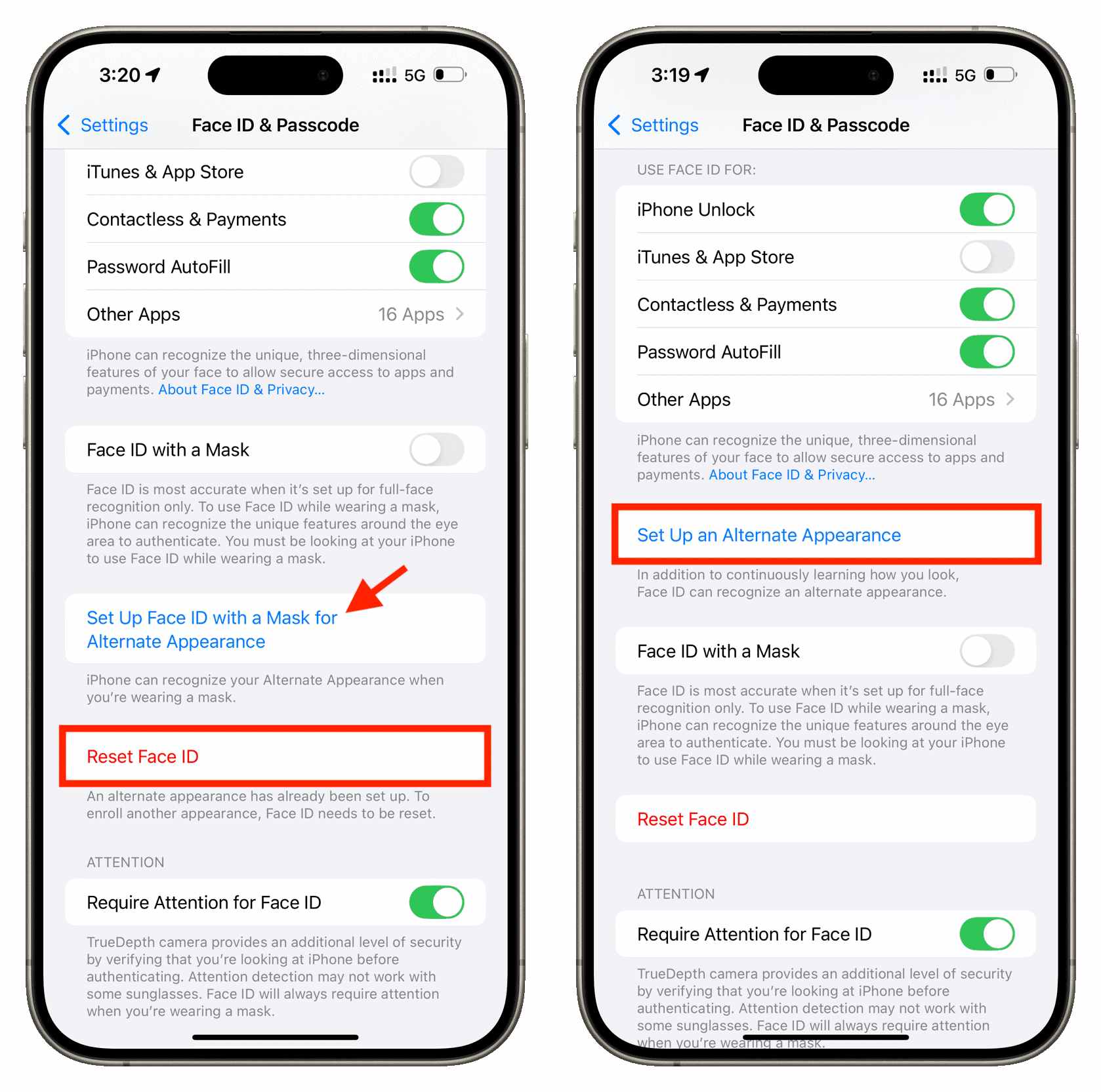
اگر گزینه Set Up an Alternate Appearance را در تنظیمات Face ID نمی بینید، دو دلیل دارد:
- شما قبلا یک ظاهر جایگزین تنظیم کرده اید اما احتمالا یادتان رفته است. در این صورت، گزینهSet Up Face ID with a Mask for Alternate Appearance را در آیفونتان مشاهده می کنید. روی Reset Face ID ضربه بزنید و چهره تان را اضافه کنید. پس از آن، روی Set Up an Alternate ضربه بزنید تا چهره شخص دوم اضافه شود.
آموزش تنظیم دو فیس آیدی برای اپل
- شما در وهله اول تنظیم دو فیس آیدی برای آیفون را انجام نداده اید. روی Set Up Face ID ضربه بزنید تا چهره خود را اضافه کنید و سپس رویSet Up an Alternate Appearance ضربه بزنید تا چهره شخص دیگری اضافه شود.
مشکلات رایج در تنظیم فیس آیدی دوم برای آیفون
در بخش آموزش تنظیم دو Face ID برای آیفون، دیدید که با تنظیم ویژگی Set Up an Alternate Appearanceبه راحتی می توان دو چهره را برای یک فیس آیدی تنظیم کرد. اما گاهی در تنظیم چهره دوم مشکلاتی پیش می آید که در ادامه رایج ترین آنها را با هم بررسی می کنیم:
عدم نمایش گزینه Set Up an Alternate Appearance
گاهی به دلایلی از قبیل ثبت شدن کامل فیس آیدی با یک چهره یا محدودیت های Screen Time ممکن است گزینه Set Up an Alternate Appearance نمایش داده نشود. برای رفع این مشکل باید گزینه Reset Face ID را بزنید تا تنظیمات پاک شوند و دوباره فیس آیدی را ثبت کنید.
ثبت نشدن چهره دوم
مناسب نبودن نور یا زاویه بد صورت و داشتن ماسک می تواند در ثبت چهره دوم مشکل ایجاد کند. برای حل مشکل باید در نور کافی در فاصله 20 تا 50 سانتیمتری دوربین و کاملا مقابل دوربین قرار بگیرید.
مشکلات رایج در تنظیم فیس آیدی
عدم شناسایی یکی از چهره ها توسط فیس آیدی
از جمله مشکلات تنظیم دو فیس آیدی برای آیفون این است که اگر چهره دوم بیش از حد شبیه اولی باشد یا به خوبی ثبت نشده باشد، نمی تواند آن را تشخیص بدهد. نمونه بازر این مشکل را در ثبت چهره دو قلوها می توان مشاهده کرد. بهتر است چهره هایی که تفاوت بیشتری با هم دارند را ثبت کنید. منتهی اول Reset Face ID را بزنید و دوباره برای ثبت چهره دوم اقدام کنید.
نکات امنیتی برای Face ID دوم در گوشی اپل
برای دسترسی به محتویات داخل آیفون نمی توان همیشه روی فیس آیدی حساب کرد زیرا ممکن است کار نکند. به همین دلیل بهتر است همانطور که Apple ID را با تغییر سوالات امنیتی اپل آیدی و پسورد قوی ایمن میکنیم، در کنار فیس آیدی هم از یک رمز عبور قوی استفاده کنیم.
حتما سعی کنید ویژگی Attention Aware را هم فعال کنید تا قفل آیفون زمانی که چهره تان مستقیما در مقابل آن قرار ندارد، باز نشود و امنیت Face ID زیر سوال نرود!
توصیه می کنیم در مواقعی که فکر می کنید حریم خصوصیتان در خطر است، با تنظیم فیس آیدی موقتا آن را غیرفعال کنید. برای این کار دکمه کناری و یکی از دکمه های ولوم را با هم فشار دهید و با ظاهر شدن گزینه خاموش کردن، دکمه کناری را فشار بدهید تا گوشی قفل شود. در این صورت اگر بخواهید قفل را مجددا باز شود، باید رمز عبور را وارد کنید.
چرا اپل آیدی امن بخریم؟
همانطور که در تعریف فیس آیدی دیدید، روشی برای باز کردن قفل آیفون و برخی از اپلیکیشن ها است و ارتباط مستقیمی با اپل آیدی ندارد. اما نکته اینجا است که اگر Apple ID شما امنیت خوبی نداشته و فردی به آن دسترسی داشته باشد، می توانند از راه دور دستگاهتان را برای همیشه قفل کنند و دیگر فیس آیدی عملا برایتان کارایی نداشته باشد. پس قبل از هر چیز باید اول امنیت پل آیدی برایتان در اولویت باشد. اگر بار اولتان است آیفون می خرید و می خواهید اپل آیدی برایش تهیه کنید، حتما ID بگیرید که وریفای شده و بدون شماره مجازی ساخته شده باشد تا به راحتی به آن دسترسی داشته باشید. خرید اپل آیدی از سایت اپل آیدی تاپ، به شما اطمینان می دهد که اکانتتان امنیت بالایی دارد. به علاوه خودتان هم می توانید با تغییر سوالات امنیتی و قوی تر کردن پسورد، آن را ایمن تر کنید.
نتیجه گیری
دیدید که تنظیم دو فیس آیدی برای آیفون، کار سختی نیست، فقط باید حوصله به خرج بدهید و مراحلی که گفته شد را گام به گام پیش ببرید. ما در اپل ایدی تاپ، آموزش ها و مطالب مفید دیگری را در قالب مقاله گردآوری کرده ایم که می توانید در بخش وبلاگ بخوانید و برای بهبود تجربه کاربری هنگام کار با آیفونتان استفاده کنید. همچنین می توانید سوالات خود در مورد apple id و نکات مربوط به آن را از کارشناسان ما بپرسید تا ضمن ارائه مشاوره تخصصی، مشکل شما را حل کنند.
سوالات متداول
- آیا امکان تنظیم دو فیس آیدی هم زمان روی آیفون وجود دارد؟
بله، آیفون به صورت رسمی از قابلیت Alternative Appearance پشتیبانی می کند که به شما اجازه می دهد یک چهره دوم را به فیس آیدی اضافه کنید. - چطور میتوان فیس آیدی دوم را در آیفون فعال کرد؟
از مسیر Settings > Face ID & Passcode > Set Up an Alternative Appearance می توانید چهره دوم را ثبت و فعال کنید. - آیا فیس آیدی دوم می تواند متعلق به شخص دیگری باشد؟
بله، می توانید فیس آیدی دوم را برای فرد دیگری (مثلاً همسر یا یکی از اعضای خانواده) تنظیم کنید، اما از نظر امنیتی توصیه نمی شود.