یکی از مهم ترین موضوعاتی است که تقریباً هر کاربر آیفون در طول استفاده از دستگاه خود با آن مواجه می شود روش ریست کردن اینترنت در آیفون است. وقتی اینترنت وای فای یا داده موبایل در آیفون شما به درستی کار نمی کند، ممکن است دلیل آن در تنظیمات شبکه باشد. در چنین مواقعی، ریست کردن تنظیمات اینترنت یا همان شبکه، می تواند مشکل را به سادگی برطرف کند.
از آن جا که آیفون از پیشرفته ترین سیستم عامل های موبایل یعنی iOS استفاده می کند، تنظیمات شبکه در آن بسیار دقیق و چندلایه هستند. هر تغییر جزئی در Wi-Fi، VPN، یا Cellular Data می تواند باعث بروز اختلال در اتصال شود. خوشبختانه اپل قابلیتی به کاربران داده تا بدون نیاز به ریست کلی گوشی، تنها تنظیمات شبکه را به حالت اولیه بازگردانند.
مراحل انجام روش ریست کردن اینترنت در آیفون
وقتی قصد دارید بدانید دقیقاً روش ریست کردن اینترنت در آیفون چگونه است، لازم است با دو مسیر انجام آن آشنا شوید: استفاده از تنظیمات عمومی (Settings) و استفاده از میانبرهای سیستمی. در ادامه به صورت کامل هر دو روش را بررسی می کنیم.
روش ریست کردن اینترنت در آیفون
استفاده از تنظیمات گوشی
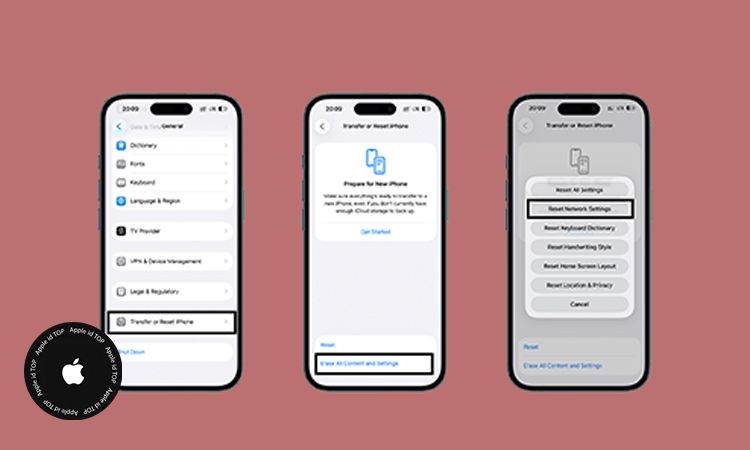
ساده ترین راه برای ریست کردن تنظیمات اینترنت آیفون، مراجعه به تنظیمات خود گوشی است. برای انجام این روش، مراحل زیر را دنبال کنید:
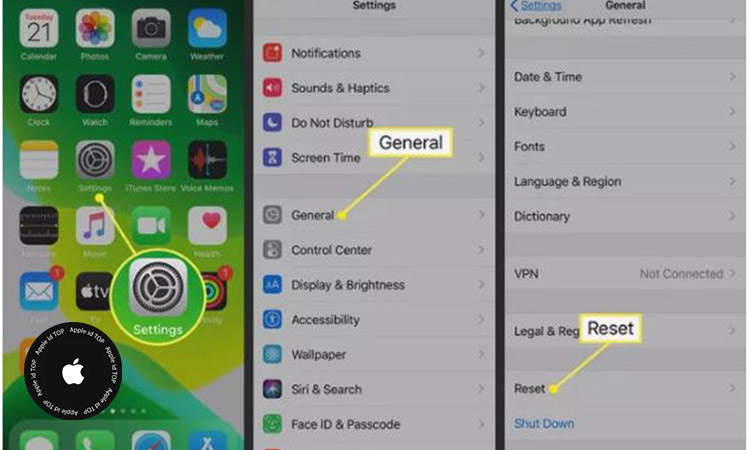
- وارد بخش Settings شوید.
- به بخش General (عمومی) بروید.
- صفحه را به پایین بکشید و روی Transfer or Reset iPhone ضربه بزنید.
- گزینه ی Reset را انتخاب کنید.
- سپس بر روی Reset Network Settings بزنید.
- در صورت درخواست، رمز قفل آیفون را وارد کنید.
- پس از چند ثانیه آیفون ری استارت می شود و همه ی تنظیمات اینترنت بازیابی خواهند شد.
بعد از انجام این مراحل، بهتر است گوشی را خاموش و روشن کرده و دوباره به وای فای متصل شوید. معمولاً پس از ریست، سرعت و پایداری اینترنت به صورت محسوسی بهتر می شود.
ریست از طریق تنظیمات VPN یا پروفایل
در برخی نسخه های iOS، تنظیمات VPN یا پروفایل می تواند مانع اتصال شود. اگر پس از انجام ریست عمومی هنوز مشکل دارید:
داخل Settings به بخش General → VPN & Device Management بروید.
هر پروفایل ناشناس یا قدیمی را حذف کنید.
سپس آیفون را مجدداً راه اندازی کنید.
در بسیاری موارد، این اقدام مشکل اتصال را به طور کامل حل می کند.
ریست اینترنت iOS
چرا ممکن است لازم باشد اینترنت آیفون را ریست کنیم؟
این مشکلات ممکن است شامل موارد زیر باشند:
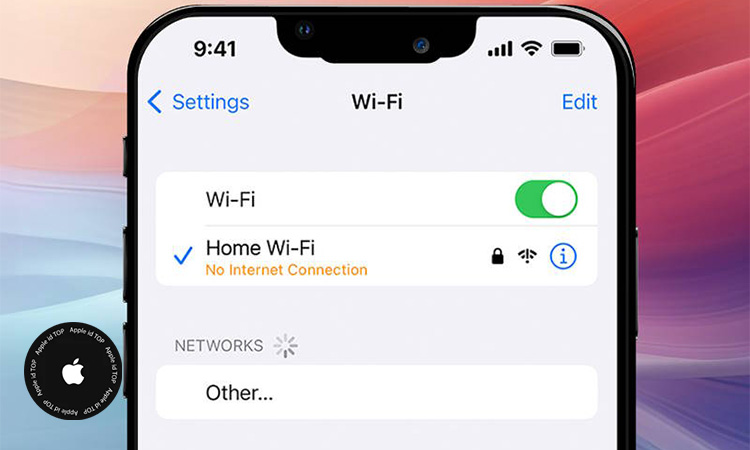
- اتصال برقرار می شود اما اینترنت کار نمی کند.
- آیفون وای فای را نمی بیند یا نمی تواند به آن وصل شود.
- سرعت اتصال بسیار پایین است.
- شبکه ی VPN باعث اختلال در اتصال شده است.
- تنظیمات دستی DNS و Proxy اشتباه وارد شده اند.
- Hotspot آیفون کار نمی کند. پایین است.
- شبکه ی VPN باعث اختلال در اتصال شده است.
- تنظیمات دستی DNS و Proxy اشتباه وارد شده اند.
- Hotspot آیفون کار نمی کند.
در تمام این موارد، ریست کردن تنظیمات اینترنت در آیفون باعث می شود تمامی پیکربندی ها به حالت کارخانه بازگردند؛ یعنی آیفون مثل روز اولی که روشن شده بود، شبکه ها را از ابتدا شناسایی می کند.
ریست کردن اینترنت هیچ ارتباطی با پاک شدن عکس ها، مخاطبین یا برنامه ها ندارد، بلکه فقط اطلاعات مربوط به وای فای، رمزها، تنظیمات VPN و Cellular را حذف می کند. بدین ترتیب شما پس از ریست، باید دوباره رمز وای فای ها را وارد کنید و در صورت استفاده از VPN، تنظیمات آن را مجدداً اعمال نمایید.
تنظیمات اینترنت در آیفون
مزایای ریست تنظیمات اینترنت در آیفون
کاربران آیفون معمولاً زمانی سراغ ریست کردن اینترنت در آیفون می روند که با مشکلات اتصال مواجه اند؛ اما انجام این کار علاوه بر حل مشکل، مزایای دیگری نیز دارد.
- بازگردانی عملکرد طبیعی شبکه ها: پس از ریست، آیفون با پاک سازی کش شبکه، آی پی ها و DNSهای ذخیره شده، اتصال قابل اتکاتری را فراهم می کند.
- 2رفع تضاد تنظیمات:گاهی نصب برنامه های تغییر IP یا اپ های مدیریت داده باعث تداخل در تنظیمات می شود. ریست شبکه، این تداخل ها را از بین می برد.
- بهبود امنیت داده ها: حذف پروفایل های VPN مشکوک یا اتصالات ناشناس باعث افزایش امنیت می شود.
- افزایش سرعت اتصال: با حذف تنظیمات قدیمی، آیفون هنگام اتصال به وای فای جدید سریع تر عمل می کند.
- رفع خطای Cellular Data: وقتی اینترنت سیم کارت ناگهان قطع می شود، ریست تنظیمات اغلب تنها راه حل است.
برای کاربرانی که اپل آیدی خود را از اپل آیدی تاپ خریداری کرده اند، داشتن اتصال پایدار برای سینک شدن دستگاه با iCloud اهمیت زیادی دارد. پس اگر سرعت یا پایداری اینترنت شما دچار اختلال است، انجام ریست بسیار مفید خواهد بود.
ریست اینترنت در نسخه های مختلف iOS
یکی از نکاتی که کاربران آیفون باید در نظر داشته باشند، تفاوت روش ریست در نسخه های مختلف iOS است. این تفاوت اگرچه جزئی است، اما دانستن آن باعث می شود روند کار سریع تر و بدون اشتباه انجام شود.
| نسخه iOS | مسیر دسترسی به گزینه ریست |
| 11 تا 13 | Settings → General → Reset → Reset Network Settings |
| iOS 14 تا 17 | Settings → General → Transfer or Reset iPhone → Reset → Reset Network Settings |
| iOS 18 به بعد | Settings → General → About → Reset & Recovery → Reset Network |
در تمام نسخه ها، نتیجه نهایی یکسان است: بازگردانی همه تنظیمات اینترنت به حالت اولیه.
نکته مهم: اگر آیفون شما از اکانت iCloud یا Apple ID لاگین شده و همگام سازی فعال باشد، ریست تنظیمات اینترنت هیچ تأثیری روی داده های ابری یا اپل آیدی شما ندارد. پس کاملاً ایمن است.
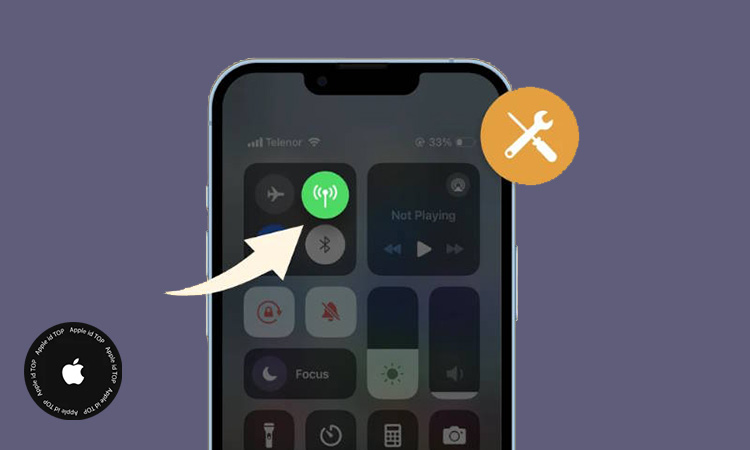
اینترنت در گوشی آیفون
نکات مهم پس از ریست کردن اینترنت در آیفون
وقتی ریست کردن اینترنت در آیفون انجام می شود، برخی داده های مرتبط با اتصال حذف می شوند. بنابراین بهتر است پیش از انجام ریست، چند نکته را مد نظر داشته باشید:
- رمز وای فای های ذخیره شده حذف می شوند؛ رمز آن ها را از قبل یادداشت کنید.
- تنظیمات VPN، APN و Hotspot نیز پاک می شوند.
- اگر از DNS سفارشی استفاده می کردید (مثلاً برای سرعت بالاتر)، باید دوباره وارد شود.
رفتاراینترنت پس از ریست ممکن است تا چند دقیقه متفاوت باشد؛ صبر کنید تا آیفون همه ی آی پی ها را مجدداً تنظیم کند.
در صورتی که اپل آیدی شما فعال باشد، بعد از ریست شبکه می توانید ورود مجدد iCloud را بررسی کنید. اکانت های عرضه شده توسط اپل آیدی تاپ دارای پایداری کامل در اتصال با سرورهای Apple هستند و پس از ریست نیز بدون مشکل به فعالیت ادامه می دهند.
تفاوت بین ریست اینترنت، ریست تنظیمات کلی و ریست کارخانه
بسیاری از کاربران تفاوت بین این سه گزینه را نمی دانند و ممکن است برای حل مشکل اینترنت، اشتباهاً گوشی را کاملاً ریست کنند که منجر به حذف همه داده ها می شود. پس بیایید تفاوت آن ها را دقیق بررسی کنیم:
| نوع ریست | تأثیر روی داده ها | کاربرد اصلی |
| Reset Network Settings | فقط پاک کردن تنظیمات شبکه (وای فای، VPN، Cellular) | رفع مشکلات اینترنت |
| Reset All Settings | بازنشانی تنظیمات کلی سیستم بدون حذف فایل ها | اصلاح تنظیمات عمومی |
| Factory Reset | پاک کردن کل داده ها و تنظیمات | بازگردانی به حالت کارخانه |
همان طور که مشاهده می شود، گزینه ی صحیح برای مشکلات ارتباطی، همان Reset Network Settings است که ریست اینترنت آیفون را انجام می دهد و خطری برای فایل های شما ندارد.
نکات تکمیلی برای رفع اختلال اینترنت بدون ریست
گاهی لازم نیست بلافاصله سراغ ریست شبکه بروید. برخی ترفندهای ساده می توانند مشکل را بدون ریست کامل حل کنند:
– ریست کردن مودم وای فای
– خاموش و روشن کردن حالت Airplane و دوباره فعال سازی Wi-Fi
– فراموش کردن شبکه ی وای فای و اتصال مجدد به آن
– بررسی آپدیت سیستم عامل iOS
– غیرفعال کردن VPN موقت
– استفاده از گزینه “Renew Lease” در تنظیمات DHCP
اگر هیچ کدام از این روش ها نتیجه نداد، آن گاه نوبت به انجام روش ریست کردن اینترنت آیفون می رسد.

هشدار امنیتی اپل و روش های جلوگیری از نفوذ هکرها
سخن پایانی
در بسیاری از مواقع، کاربران پس از انجام ریست متوجه بهبود چشمگیر سرعت اینترنت و کیفیت اتصال می شوند. با توجه به امنیت بالای سیستم عامل iOS، این ویژگی اطمینان می دهد که آیفون شما همیشه در بهترین حالت ممکن کار کند. فرقی ندارد از آیفون قدیمی استفاده می کنید یا مدل های جدید؛ اگر اتصال اینترنت دچار مشکل شد، ریست شبکه مطمئن ترین گزینه است.
سوالات متداول روش ریست کردن اینترنت در آیفون
- آیا ریست کردن اینترنت در آیفون باعث حذف اطلاعات شخصی می شود؟
خیر. این روش فقط تنظیمات شبکه مانند Wi-Fi، VPN و تنظیمات داده را پاک می کند. عکس ها، ویدئوها، اپ ها و مخاطبین شما کاملاً دست نخورده باقی می مانند. - بعد از ریست باید دوباره اپل آیدی را وارد کنم؟
در صورتی که اپل آیدی از قبل در گوشی فعال بوده باشد، نیازی به ورود مجدد نیست. فقط اگر پس از ریست از iCloud خارج شده باشید، لازم است دوباره وارد شوید. - اگر بعد از ریست همچنان اینترنت آیفون کار نکند چه کنم؟
در این صورت احتمال زیاد مشکل از سمت اپراتور سیم کارت، VPN یا مودم وای فای است. تنظیمات APN را بررسی کنید، VPN را پاک کنید یا از شبکه دیگری تست بگیرید.